ドールとバーチャルボーイ Nintendo Classics
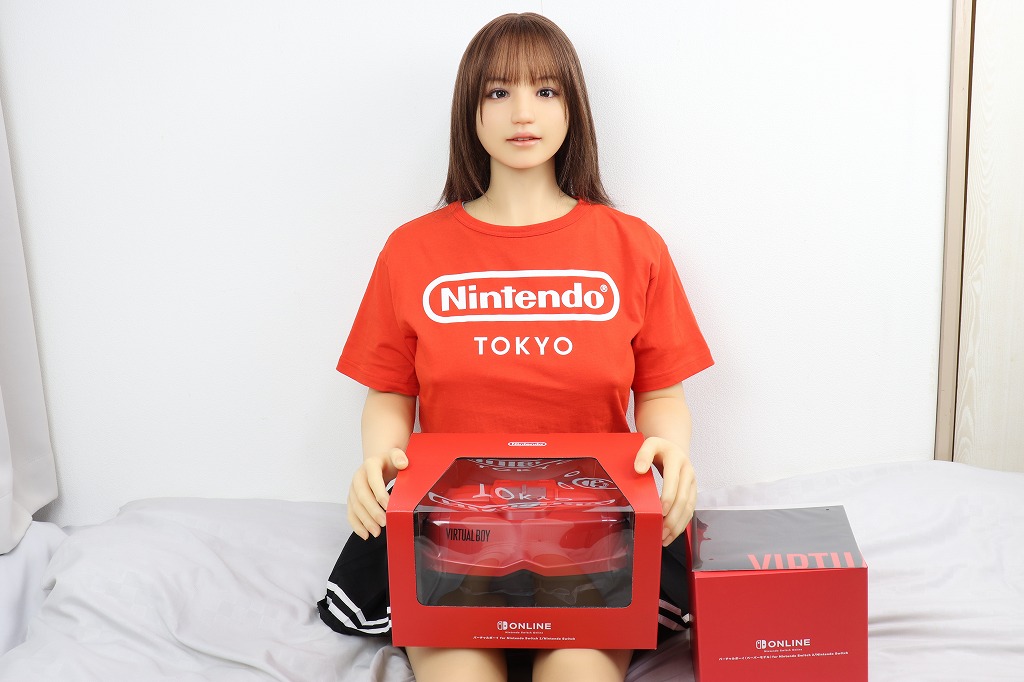
予約していたアイテムが任天堂から届きました。
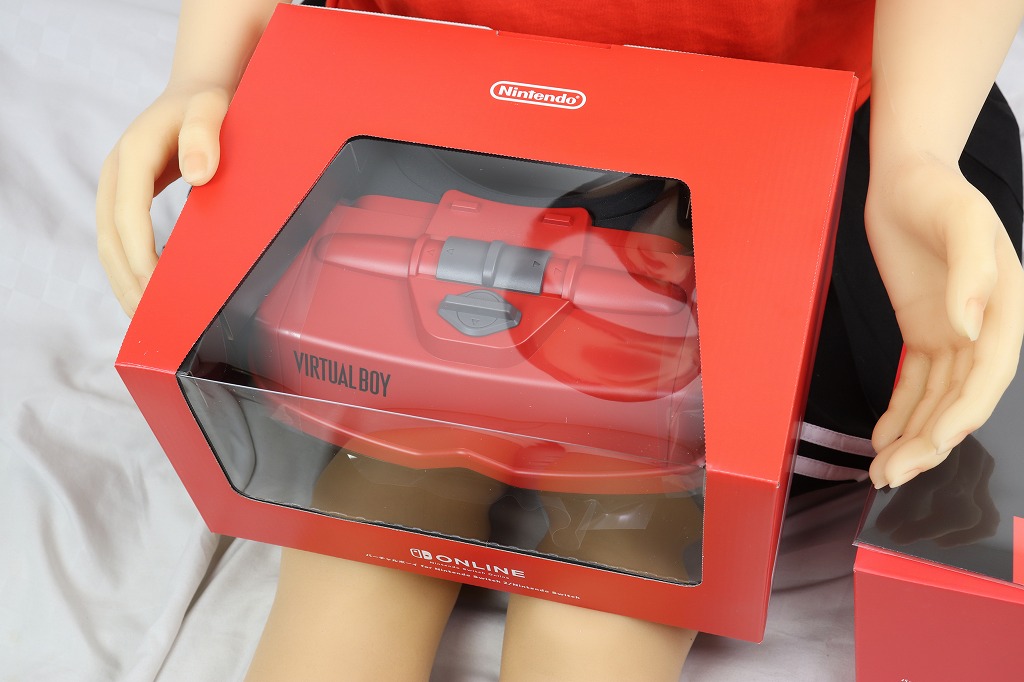
それがこちら、「バーチャルボーイ for Nintendo Switch 2/Nintendo Switch」です。バーチャルボーイ Nintendo Classicsを遊ぶためのハードで、Nintendo Switch Online(2400円/年)加入者しか購入できません。
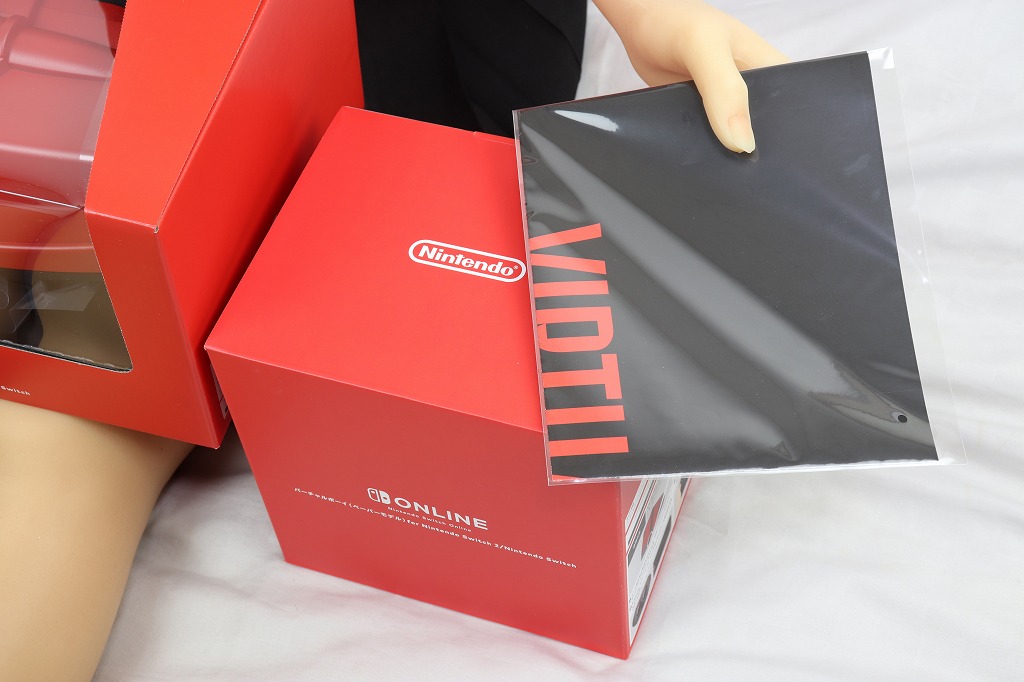
あと、簡易版の「バーチャルボーイ (ペーパーモデル) for Nintendo Switch 2/Nintendo Switch」と、特典の「パッケージデザイン再現ポスター」もあります。
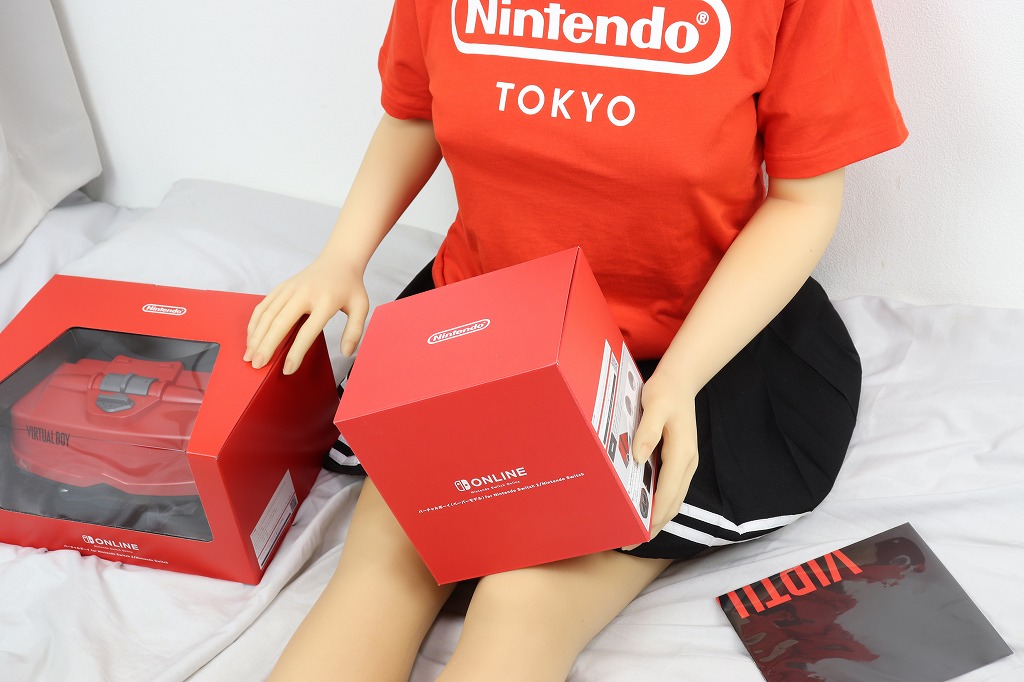
まずは、ペーパーモデルから見てみましょう。
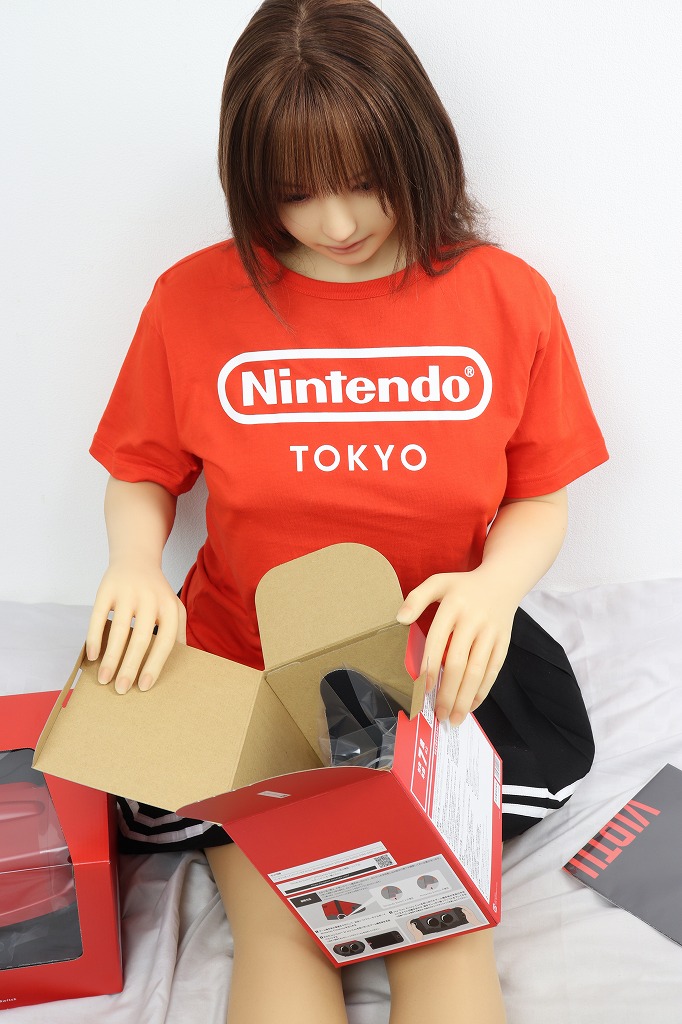
開封します。パカッ!
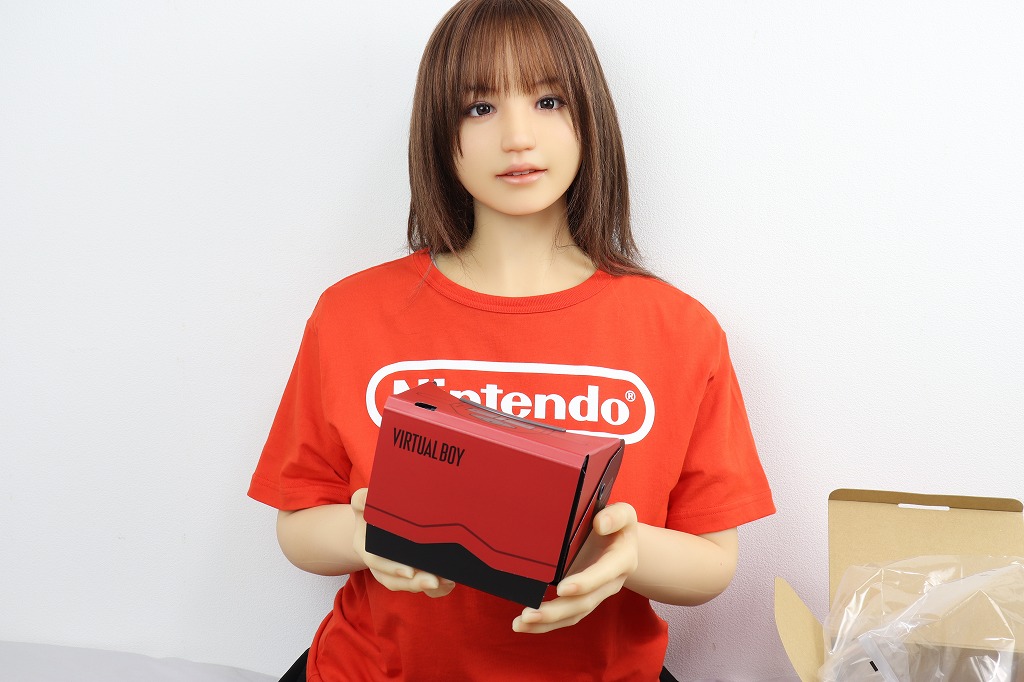
これが、バーチャルボーイのペーパーモデルです。
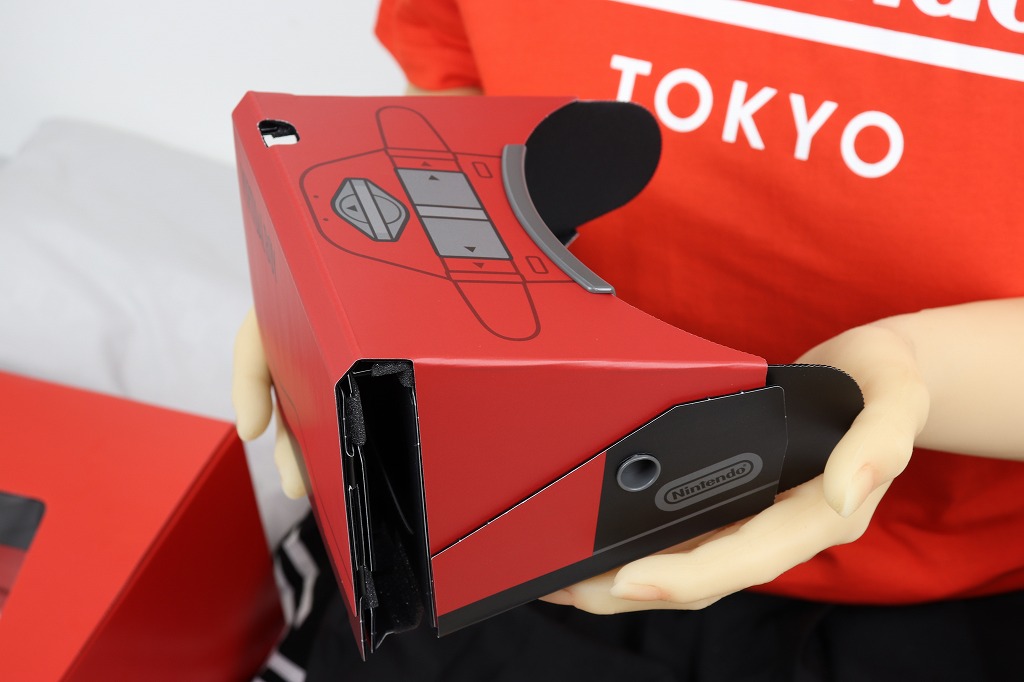
お手軽に遊べる紙製のモデルで、これだけでは何の役にも立ちません。使用するにはSwitchかSwitch 2本体が必要です。
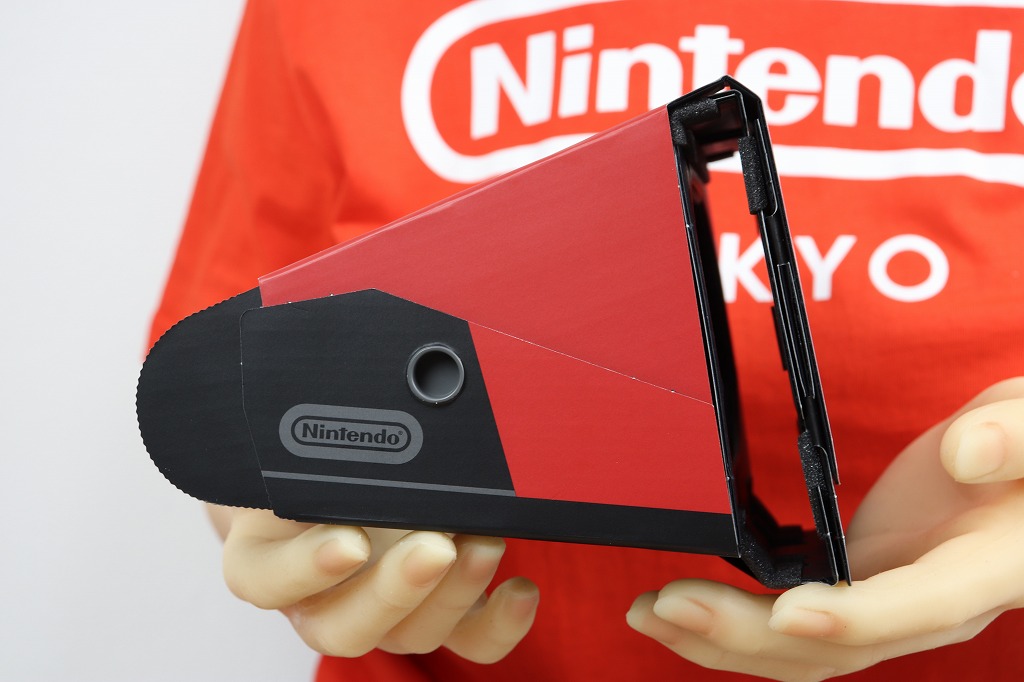
パカッと開きそうな見た目ですが、開閉等のギミックは一切ありません。
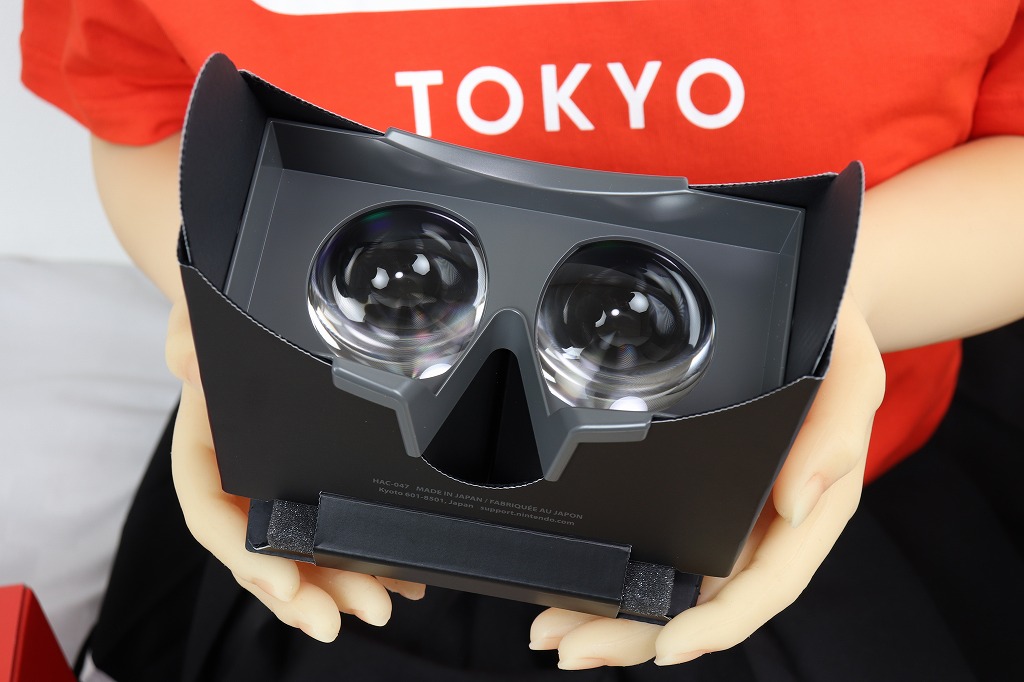
ディスプレイ部分はレンズがむき出しです。
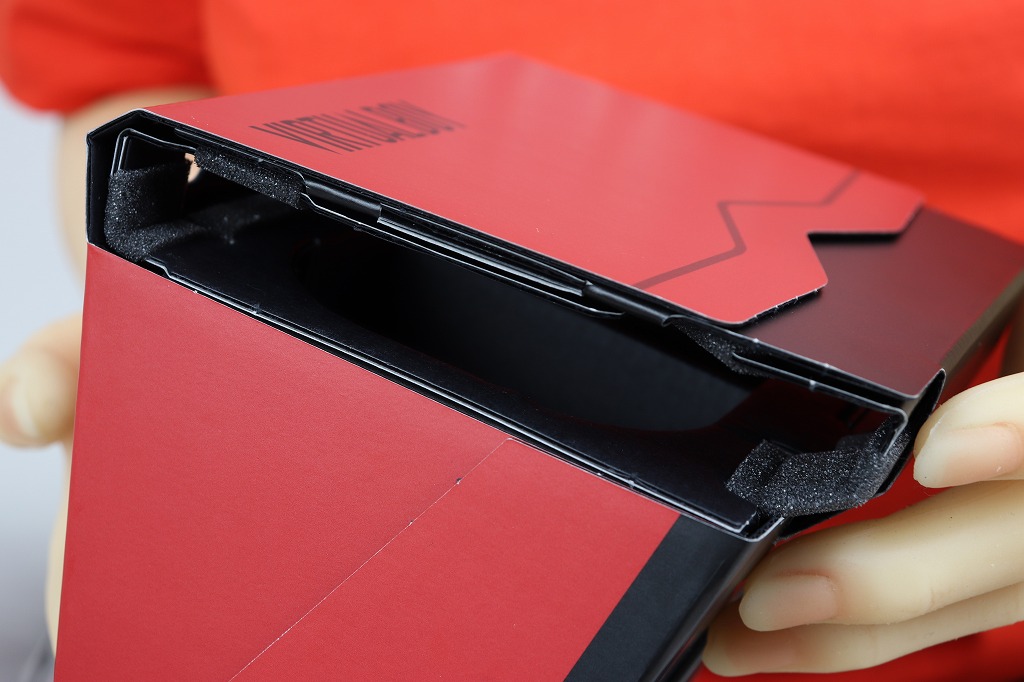
SwitchやSwitch 2本体は前面の本体差し込み部分に入れるのですが、購入時はSwitch 2用の大きさになっています。
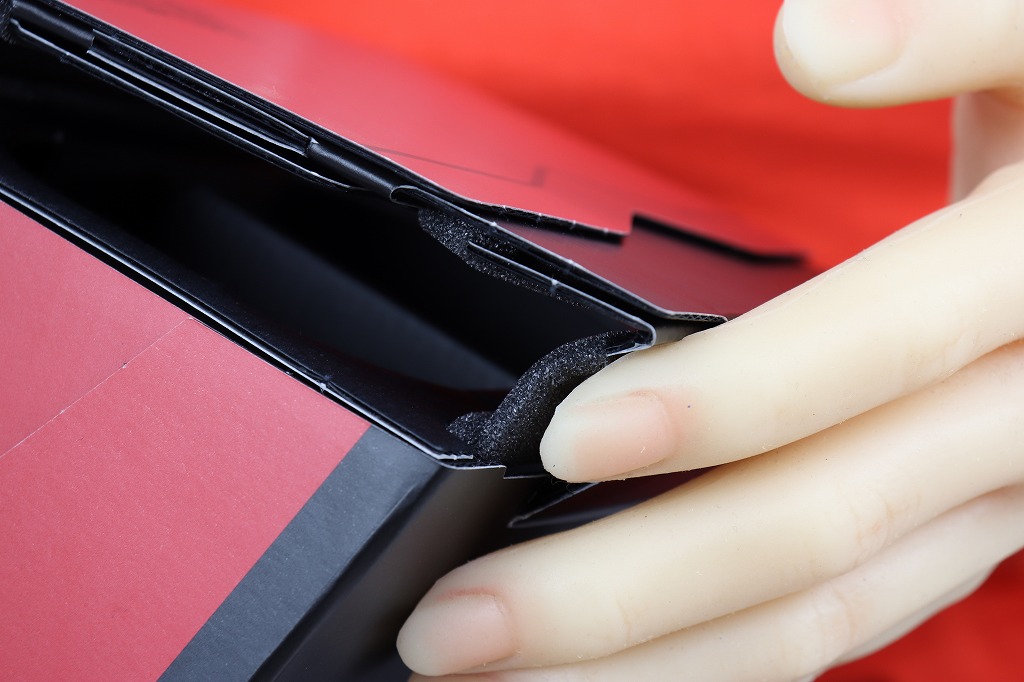
Switch本体を入れる場合、左右のスポンジが貼ってある部分を内側に曲げ、本体差し込み部分の高さを調節します。動かせるのはここくらいです。
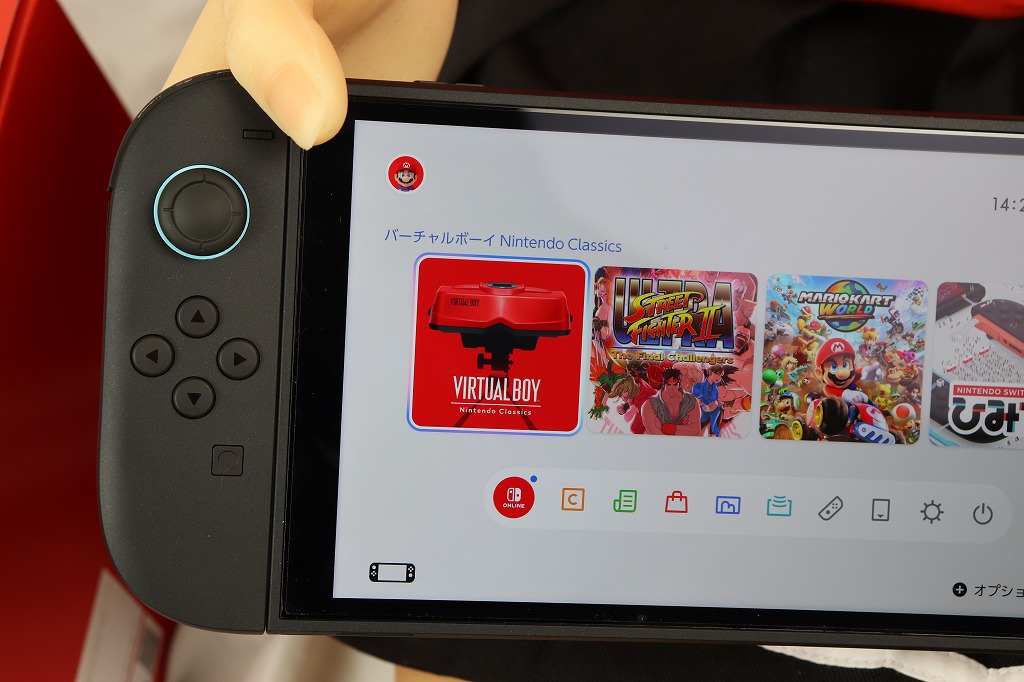
使用準備として、ニンテンドーストアから、Nintendo Switch Online+追加パック(4900円/年)加入者限定ソフトの「バーチャルボーイ Nintendo Classics」をダウンロードしておきます。
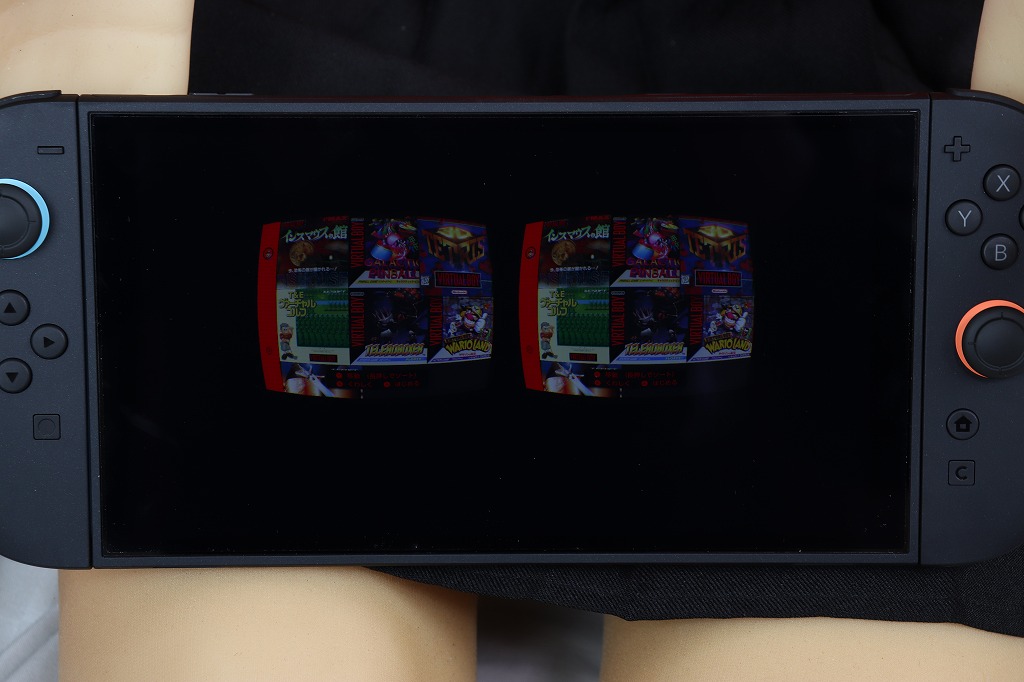
これを起動すると、左右の映像が表示されます。
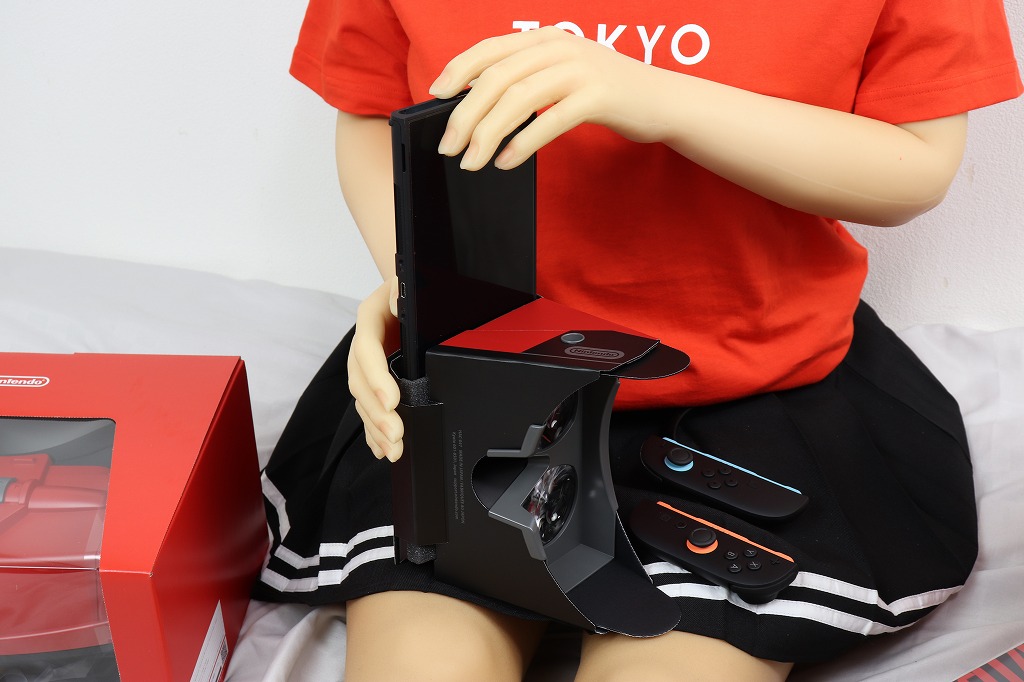
一旦ジョイコンを外し、ソフトを起動したまま、本体差し込み部分に本体をセットします。
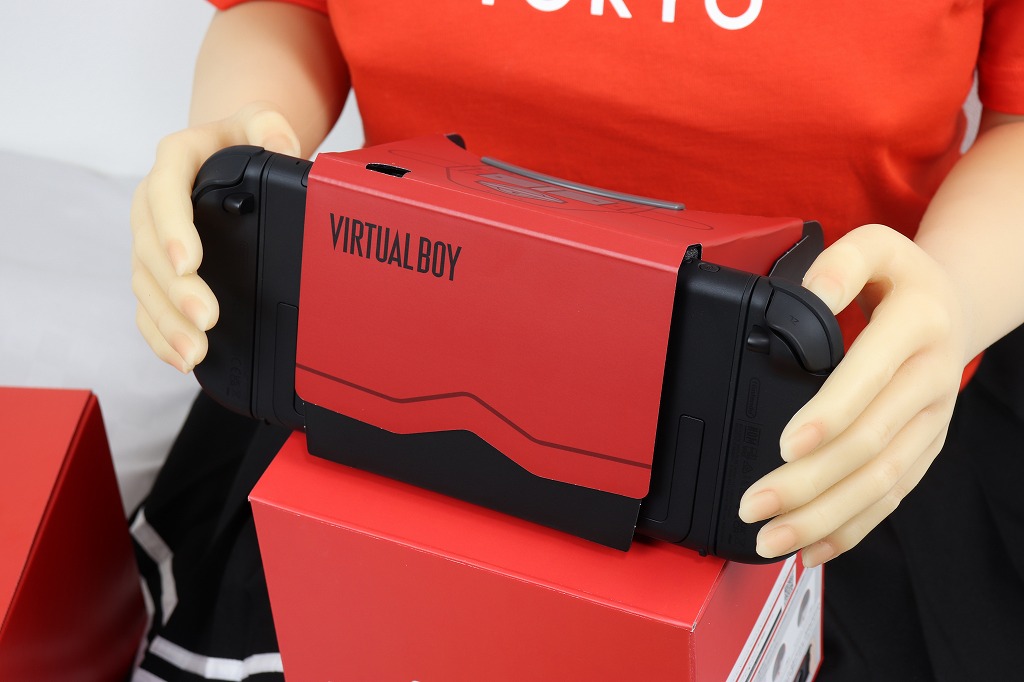
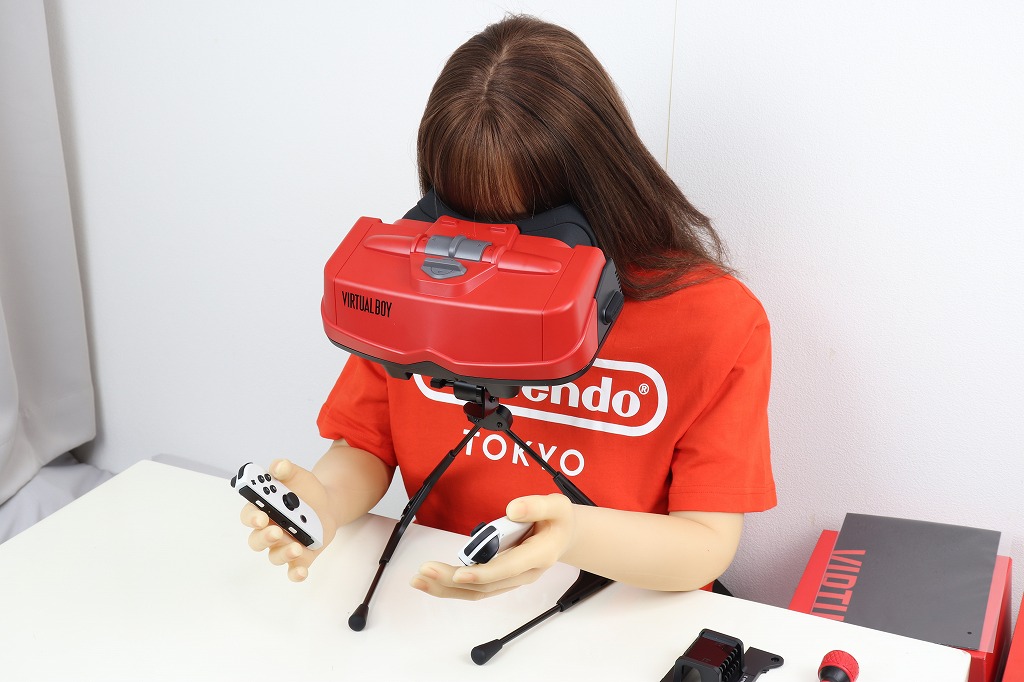
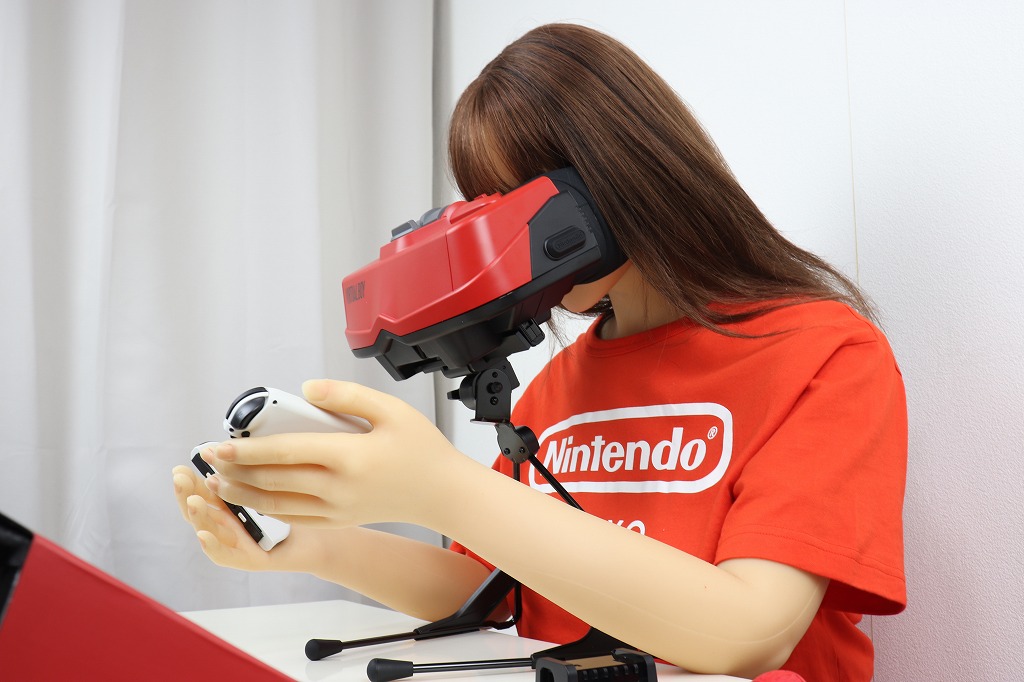
あとは、ジョイコンを戻し、両手で持ってレンズを覗き込みながらプレイします。ちなみに、ドールの腕では重くて持てませんでした。肘も90度以上曲がらないので、顔に近づけられません。
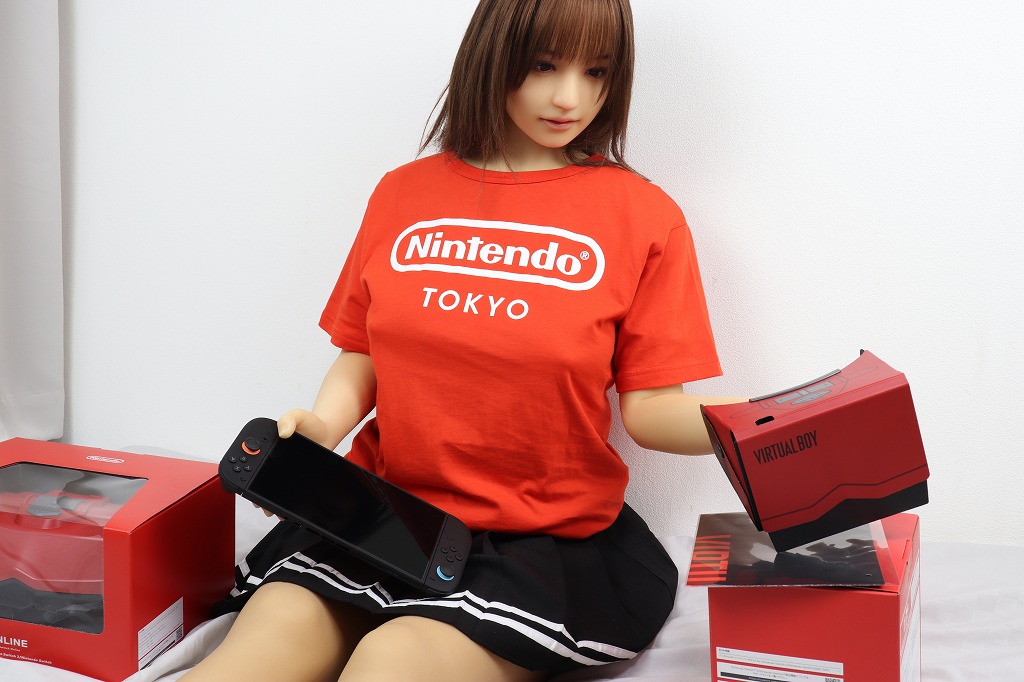
これは人間用ですね。人間どもには、この簡易版で十分です。
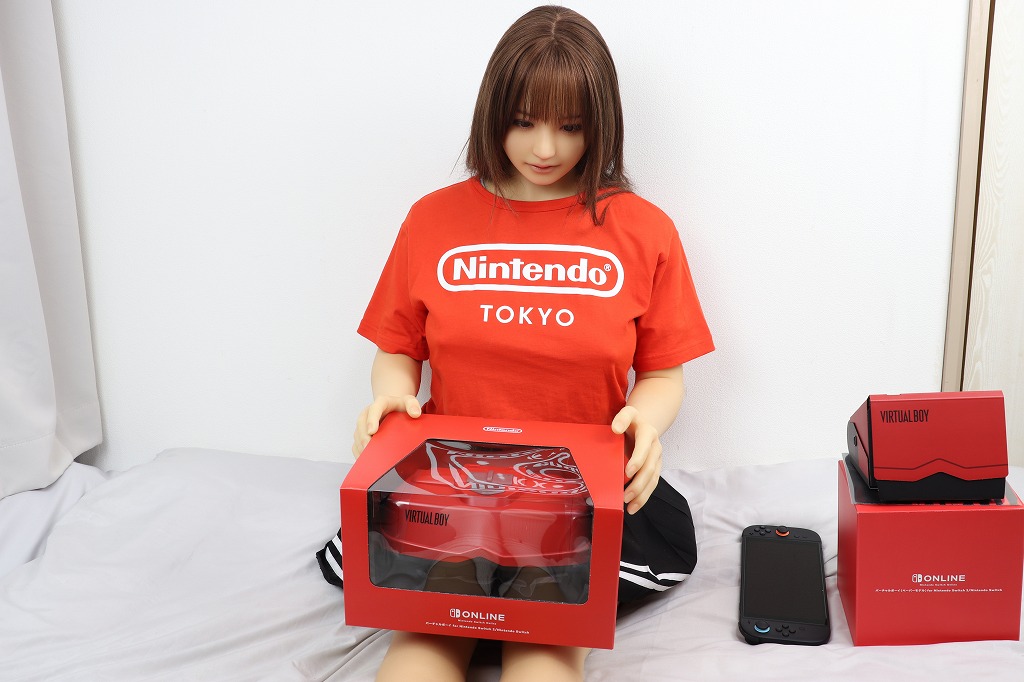
では、本命のバーチャルボーイを見てみましょう。
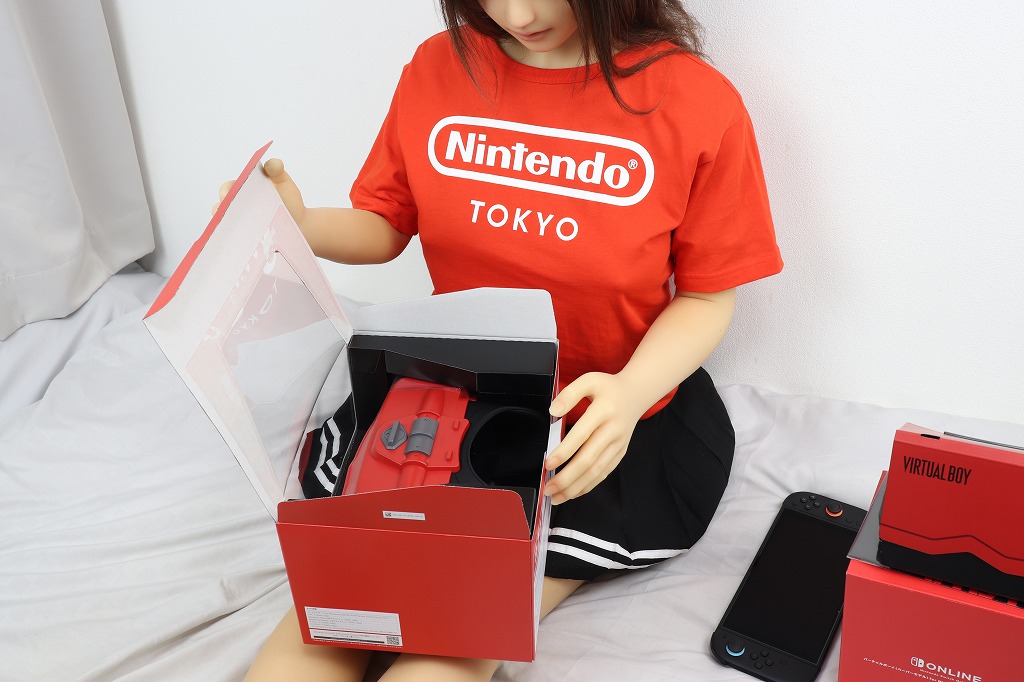
開封します。パカッ!
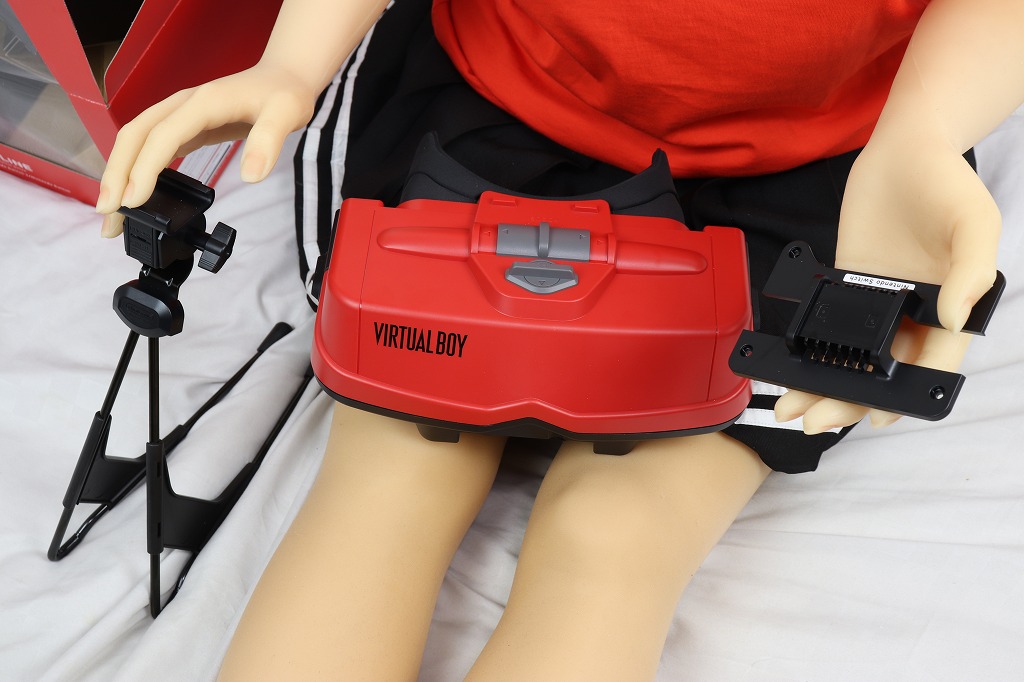
内容品は、バーチャルボーイ本体とスタンド、アタッチメントの3点です。コントローラーは付属していません。
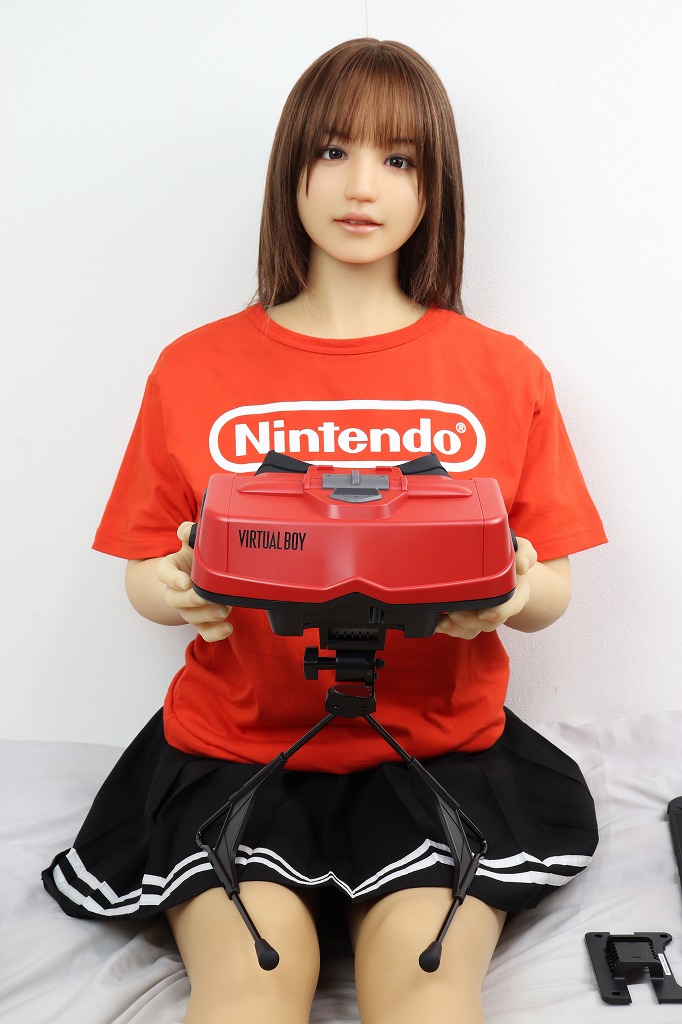
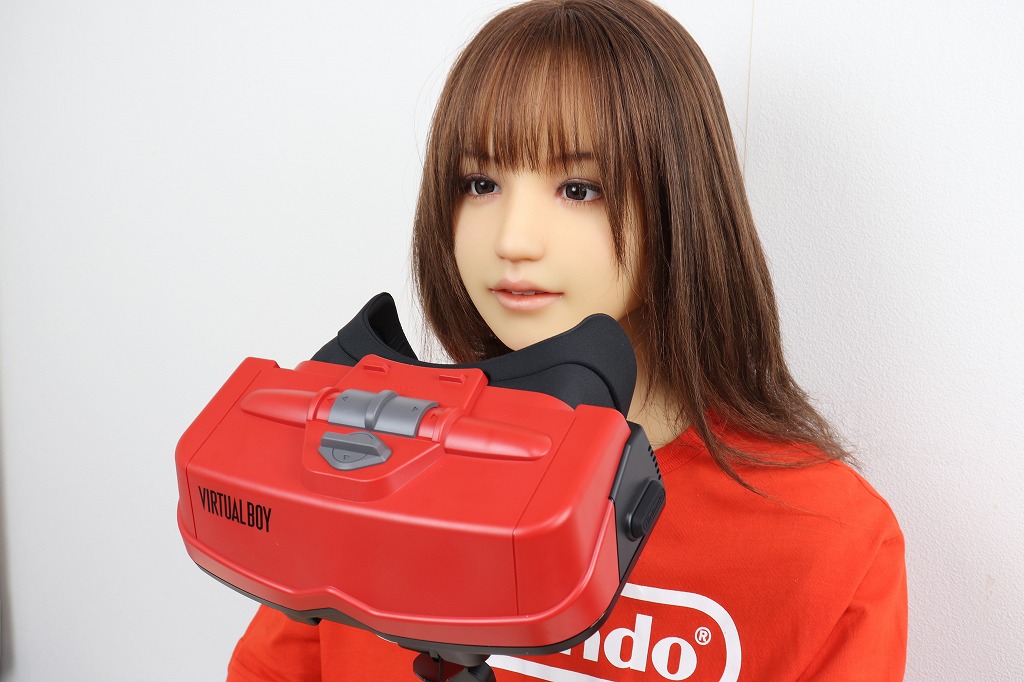
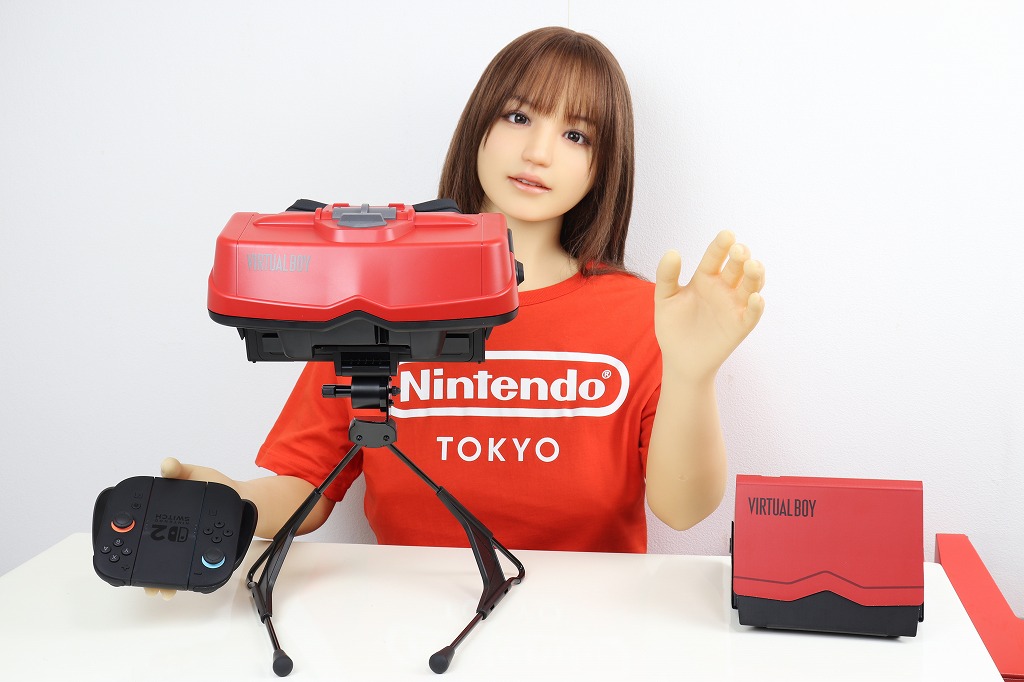
組み立てました。これが「バーチャルボーイ for Nintendo Switch 2/Nintendo Switch」です。これも使用にはSwitchかSwitch 2本体が必要です。
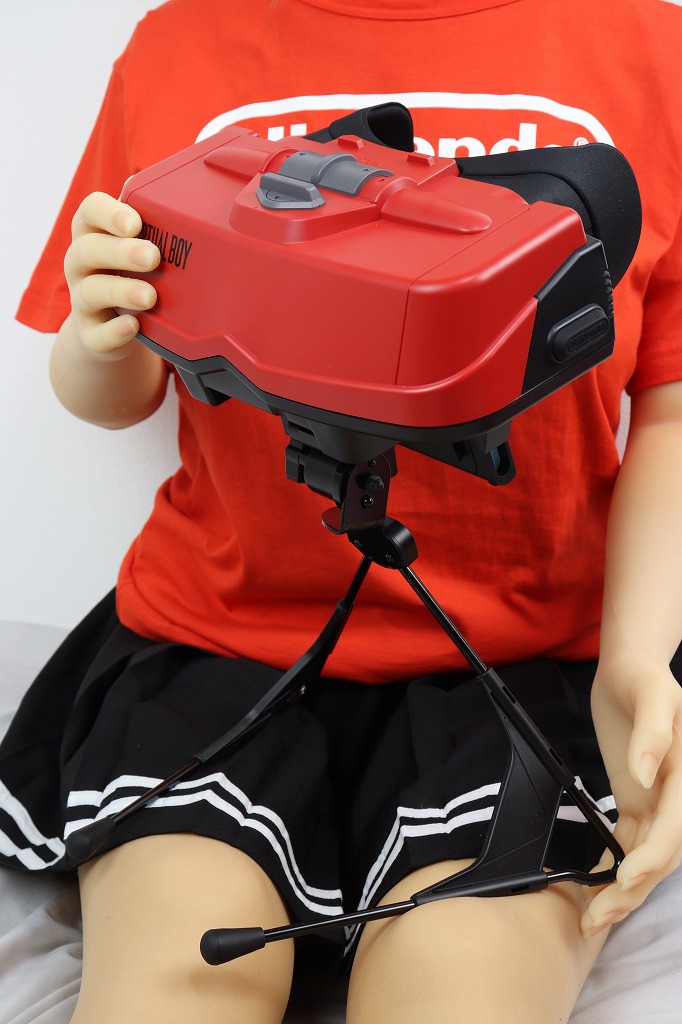
いやー、素晴らしい再現度ですね。ゴーグル部分はもちろん、スタンドまで忠実に再現されています。
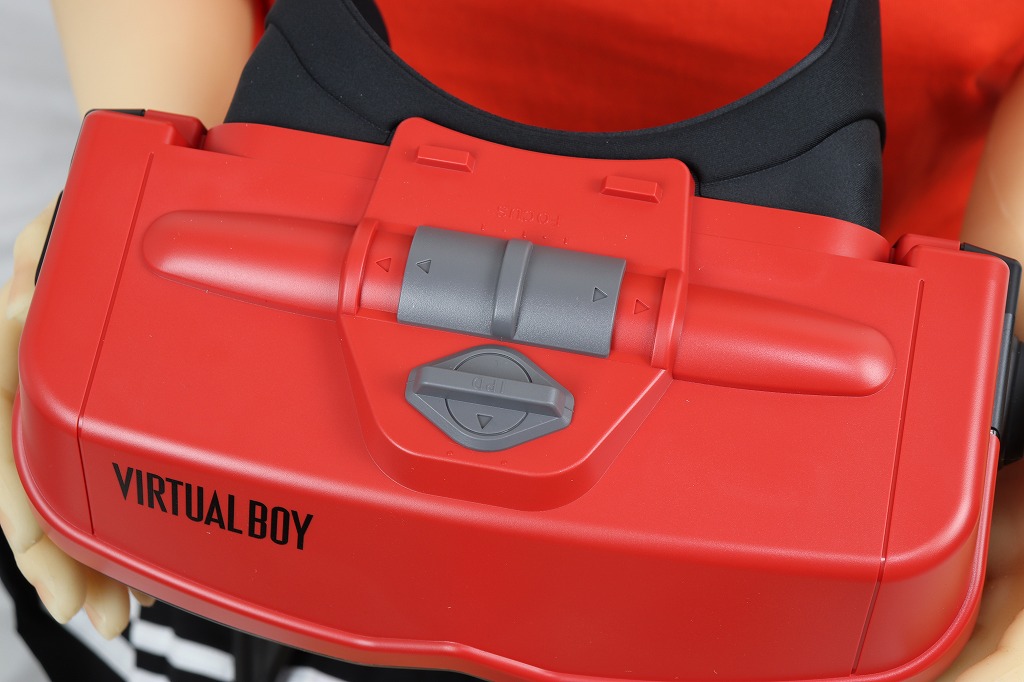
上部に付いているスライドバーとツマはダミーです。一切動きません。
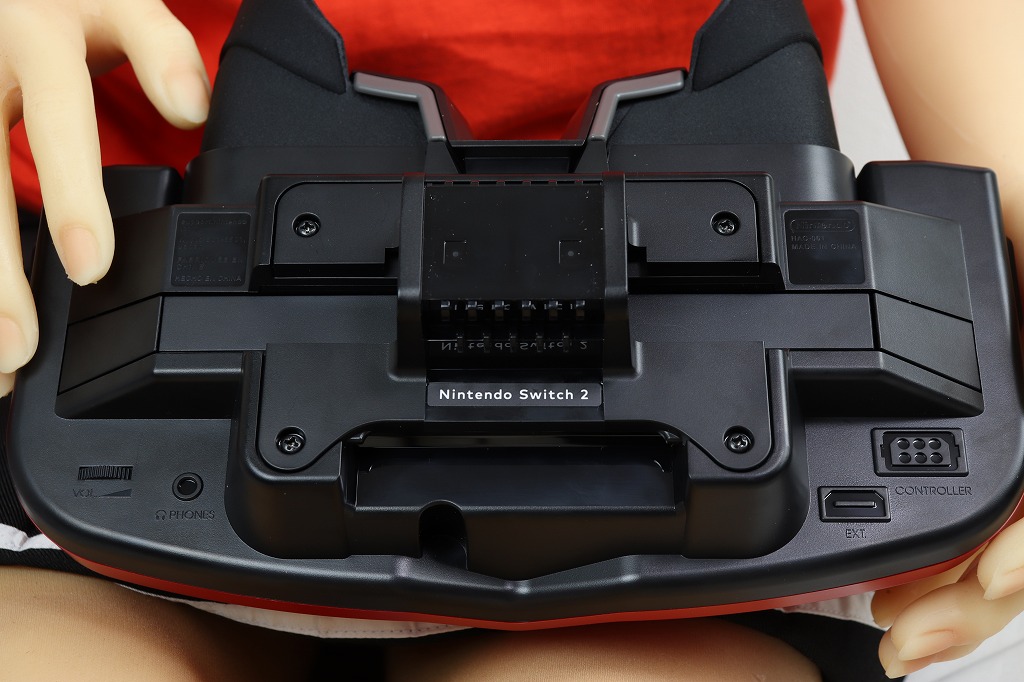
底面のカードスロットや端子等も全てダミーです。
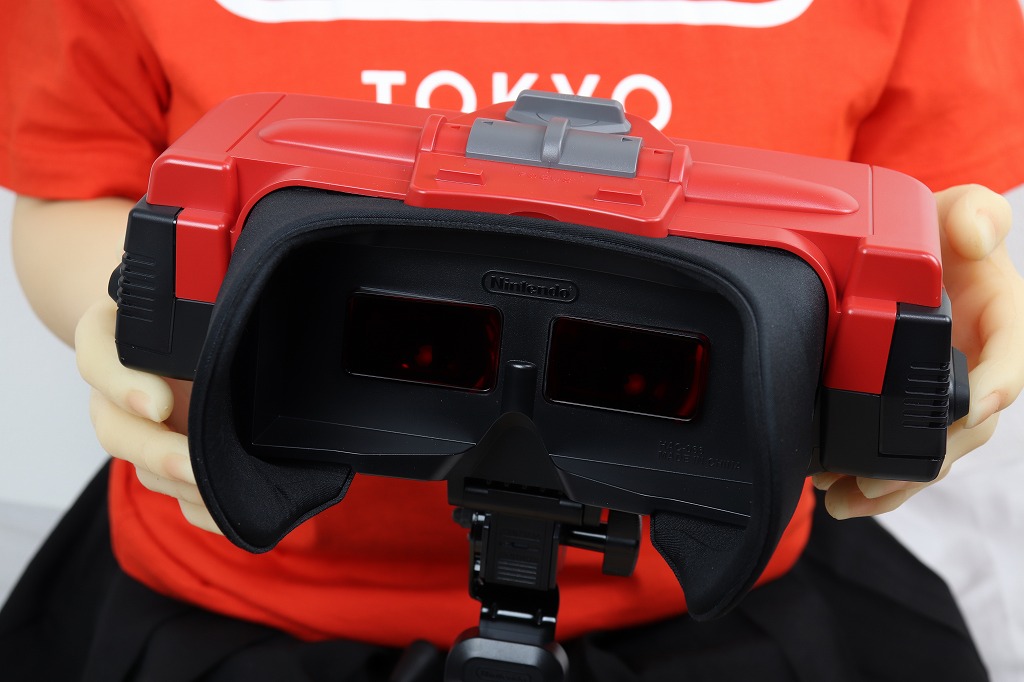
ディスプレイ部分はオリジナルとほぼ同じです。
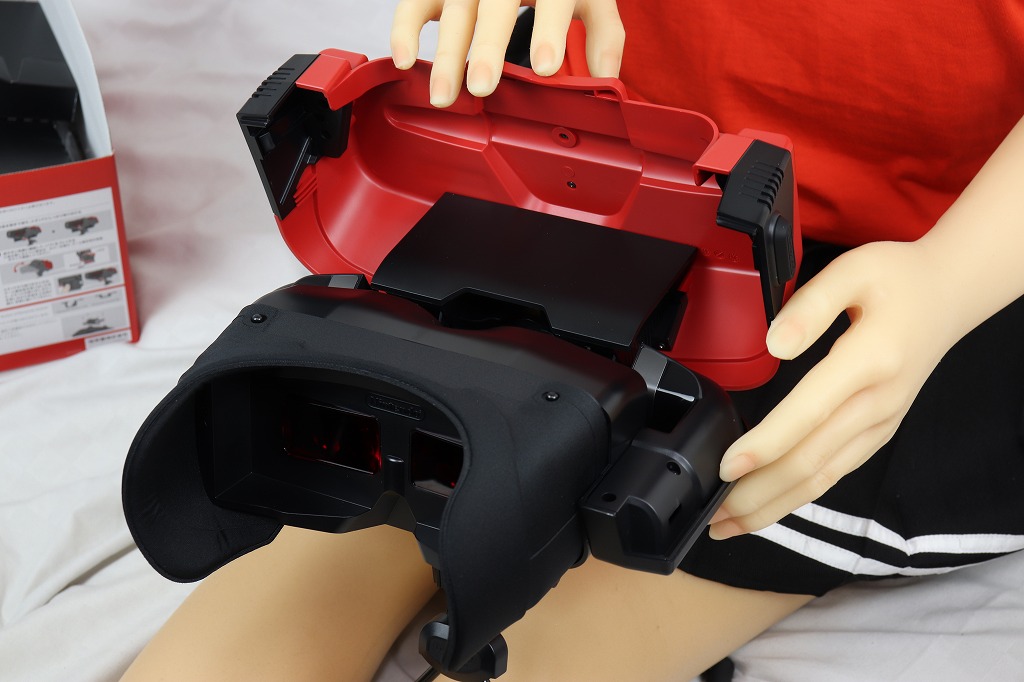
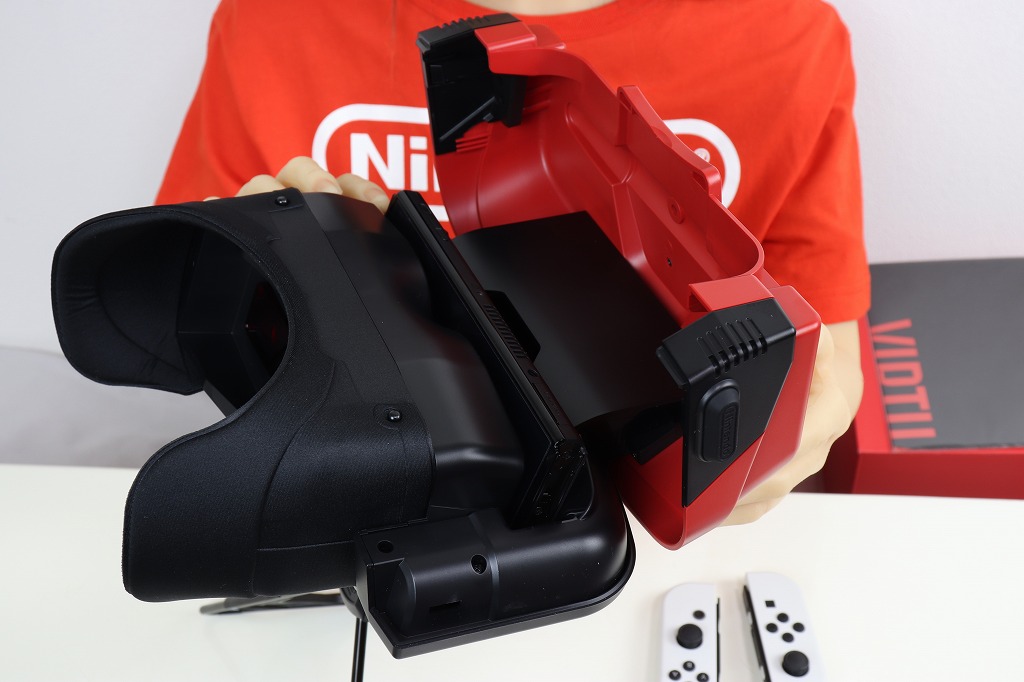
ちなみに、ゴーグル部分はこの様に開きます。
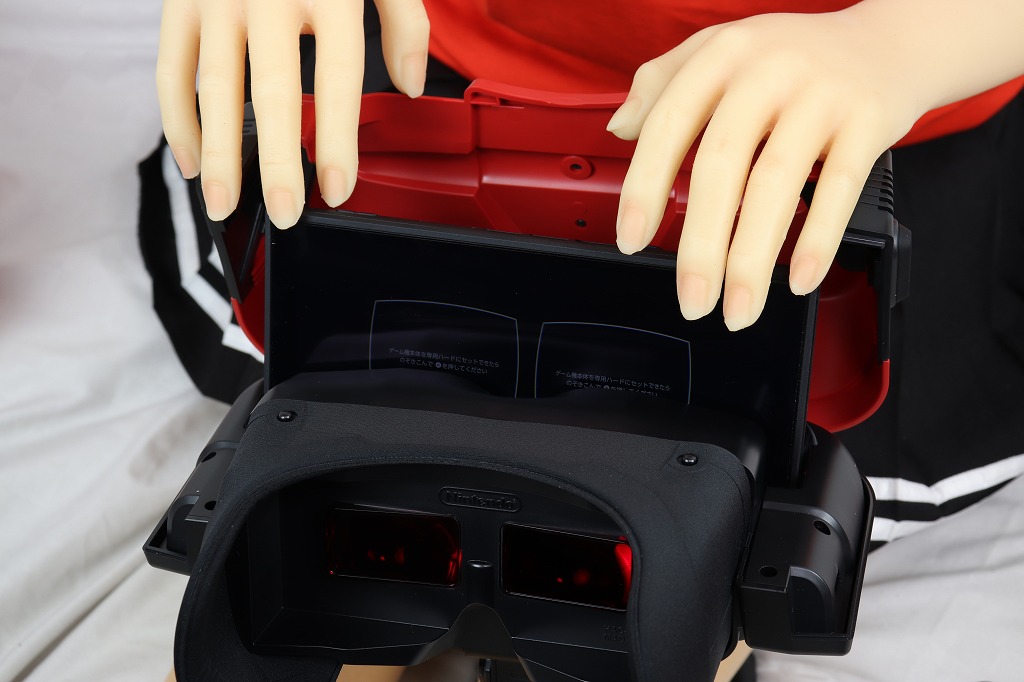
で、ここにSwitchやSwitch 2本体をセットします。
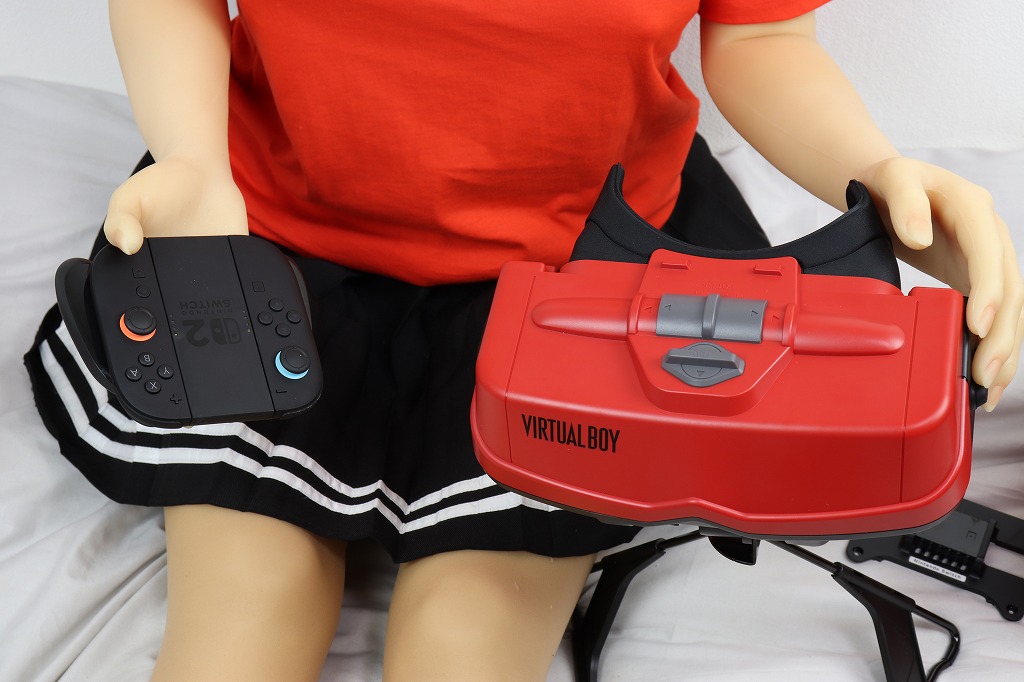
あとは、オリジナル同様、ディスプレイ部分を覗き込みながら、ジョイコンや他のコントローラーで操作します。
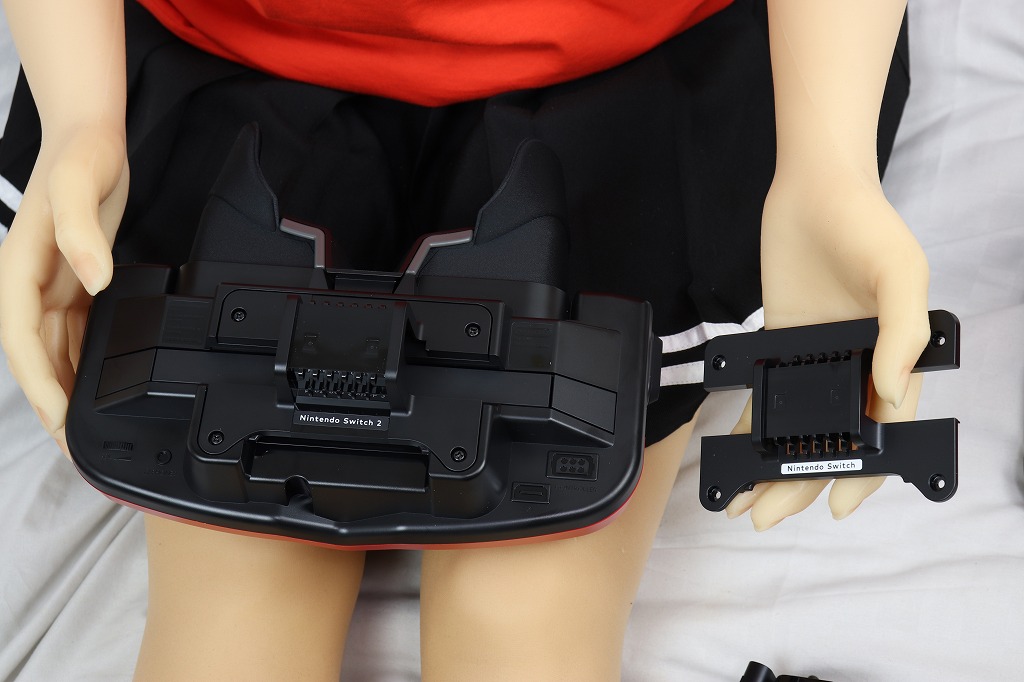
付属のアタッチメントは、Switch本体をセットするときに使います。購入時はSwitch 2用のアタッチメントが付いているので、これを外してSwitch用に交換します。交換にはドライバーが必要です。
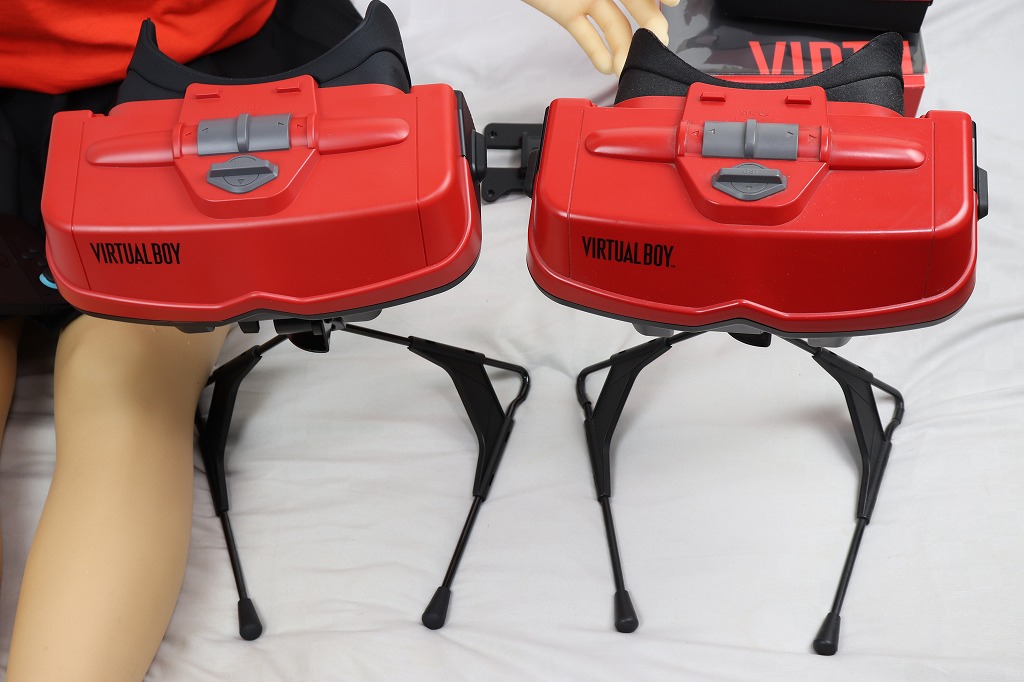
ここで、オリジナルのバーチャルボーイを並べてみました。ぱっと見、どっちがどっちか分かりません。
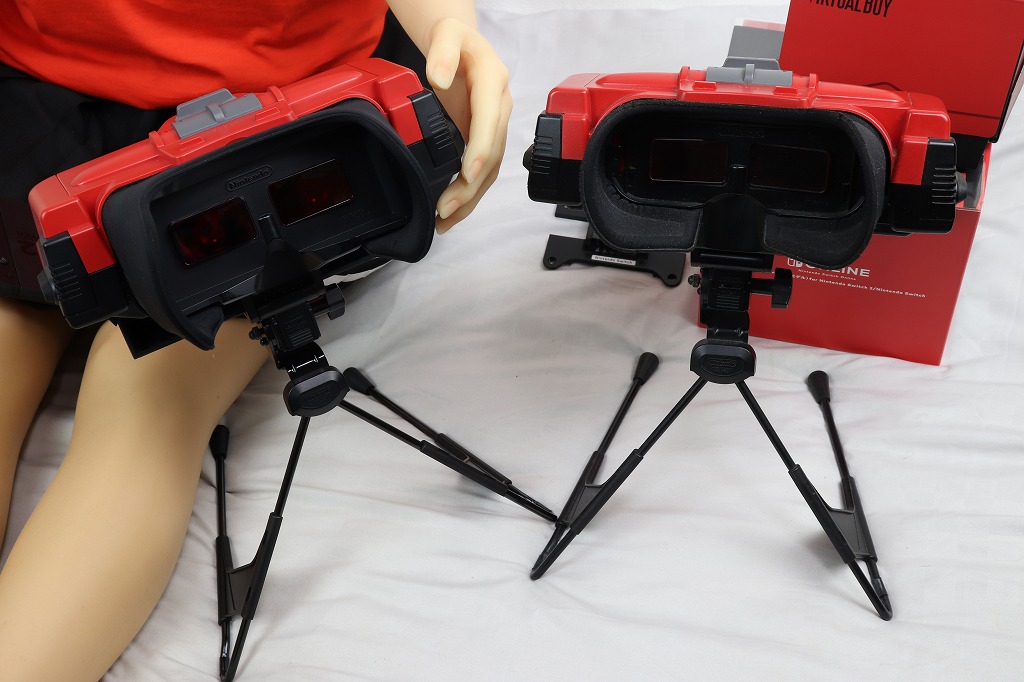
ほぼ間違い探しです。顔を覆うアイシェードの形状が微妙に違います。
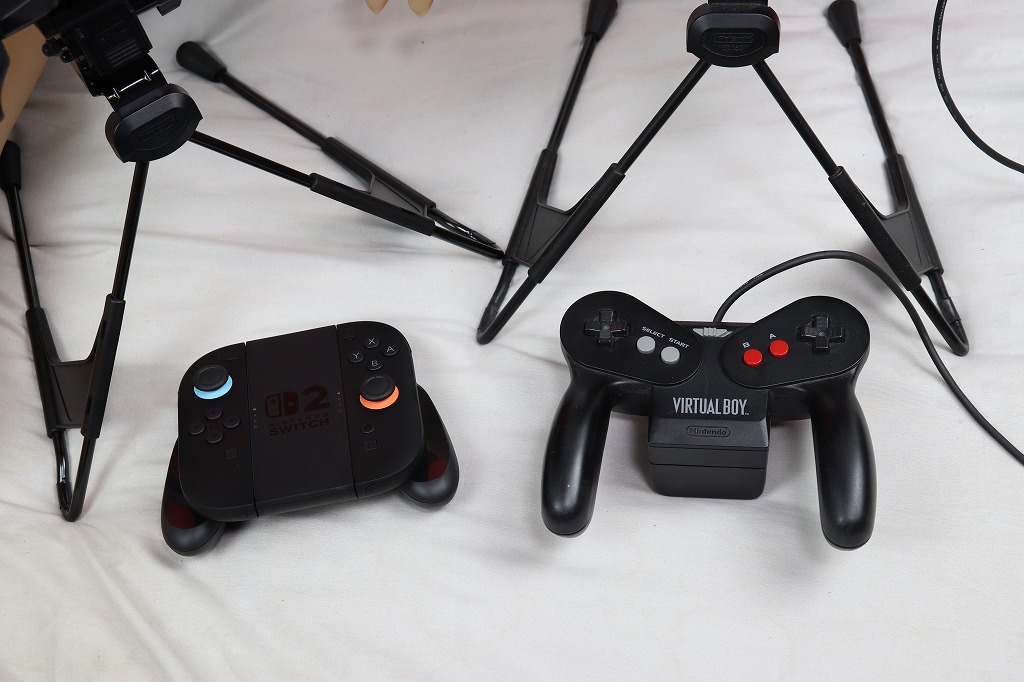
唯一、コントローラーだけは再現されていません。
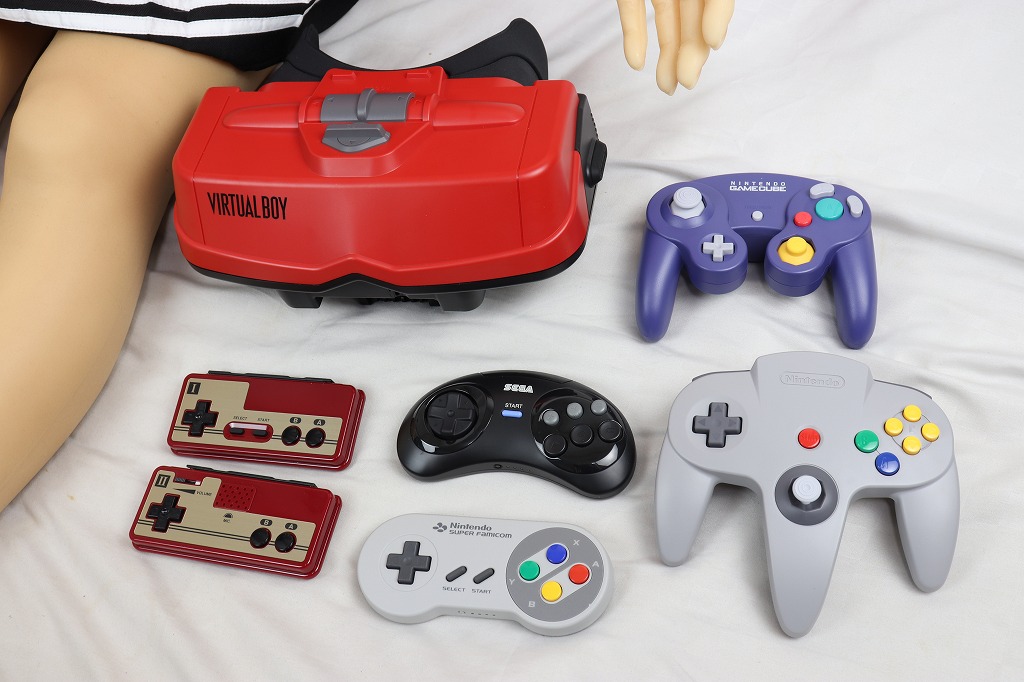
これで、Nintendo Classics専用デバイスも、6種類になりました。これらで遊べるゲームは、現時点で300タイトル以上もあるようです。
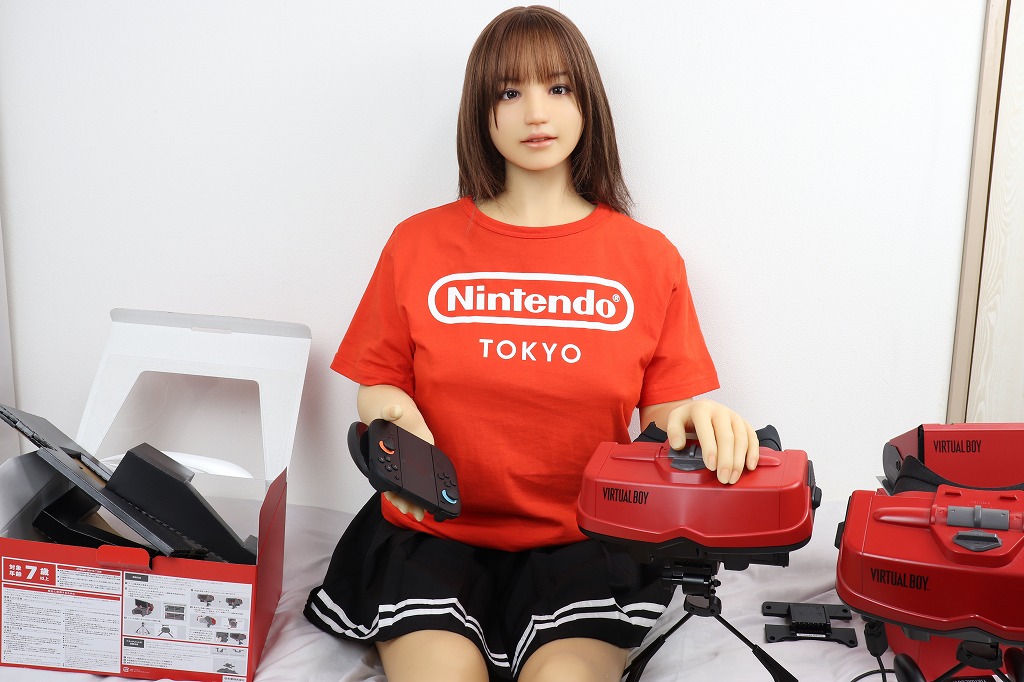
それでは、実際にプレイしてみましょう。準備するので、しばらくお待ちください。
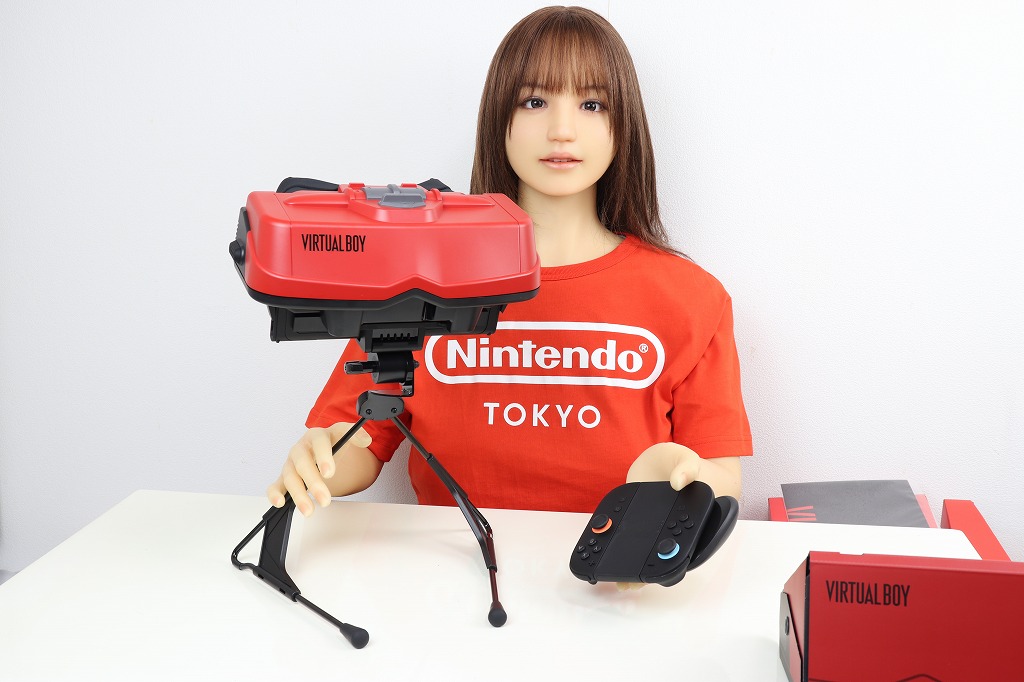
準備ができました。とりあえずSwitch 2本体をセットしました。
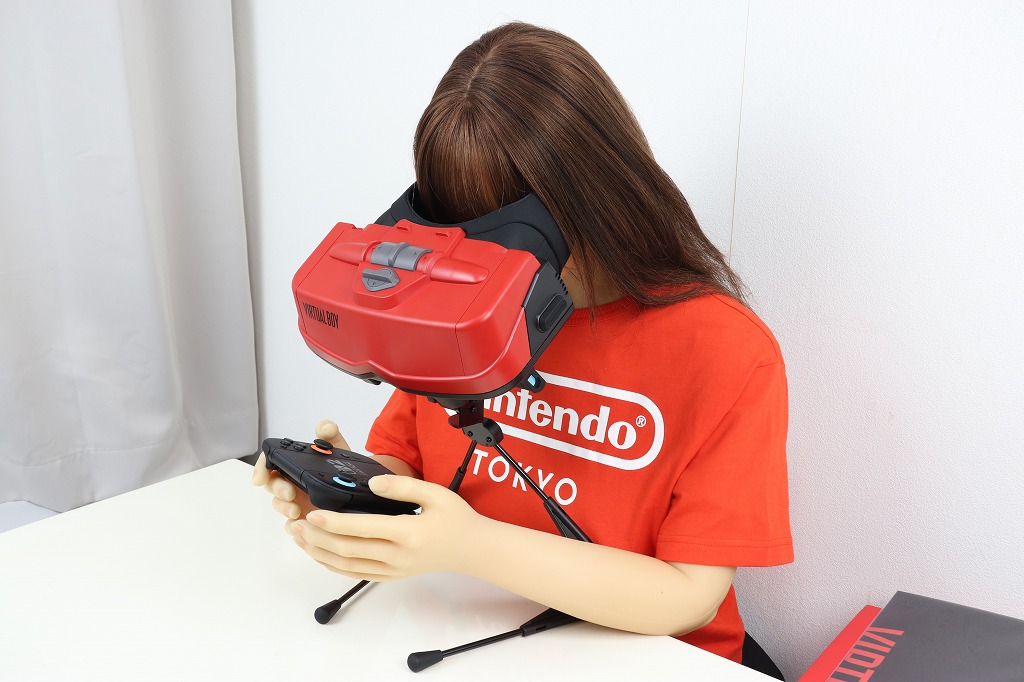
さて、どんな感じでしょうか?
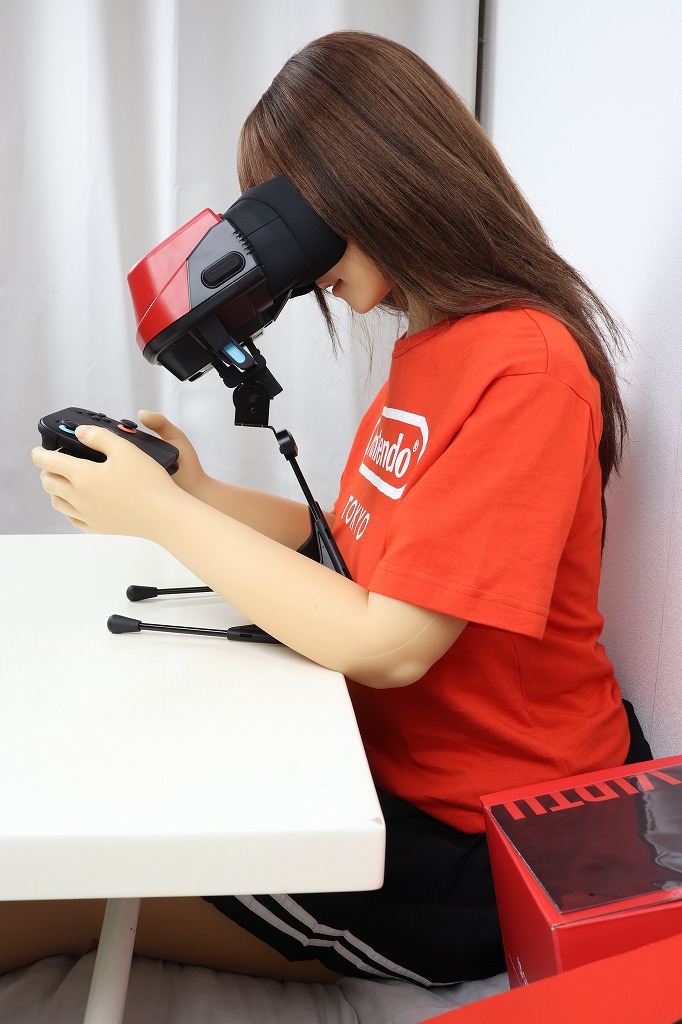
おぉー、まさにバーチャルボーイの真っ赤な3Dゲーム画面です。画面をお見せできないのが残念です。
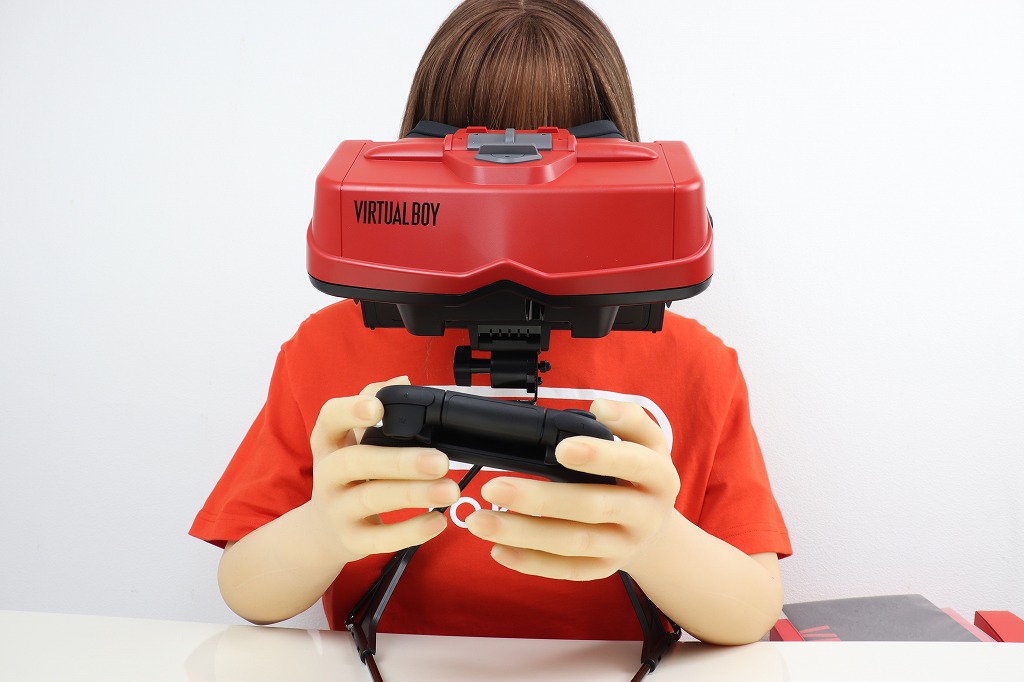
現時点では、7タイトル遊ぶことができます。もちろん、途中セーブ等も可能です。
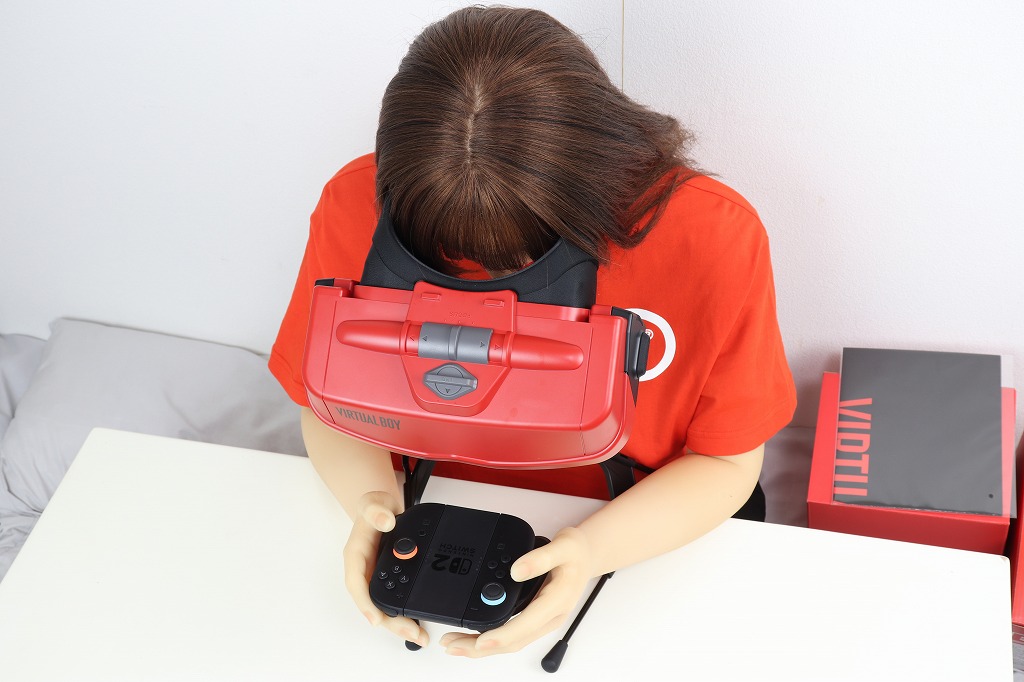
ちなみに、私のHPでは過去に3回、バーチャルボーイの記事を書いています。
「ドールとバーチャルボーイ」
「ドールとバーチャルボーイ その2」
「ドールと仮想少年」
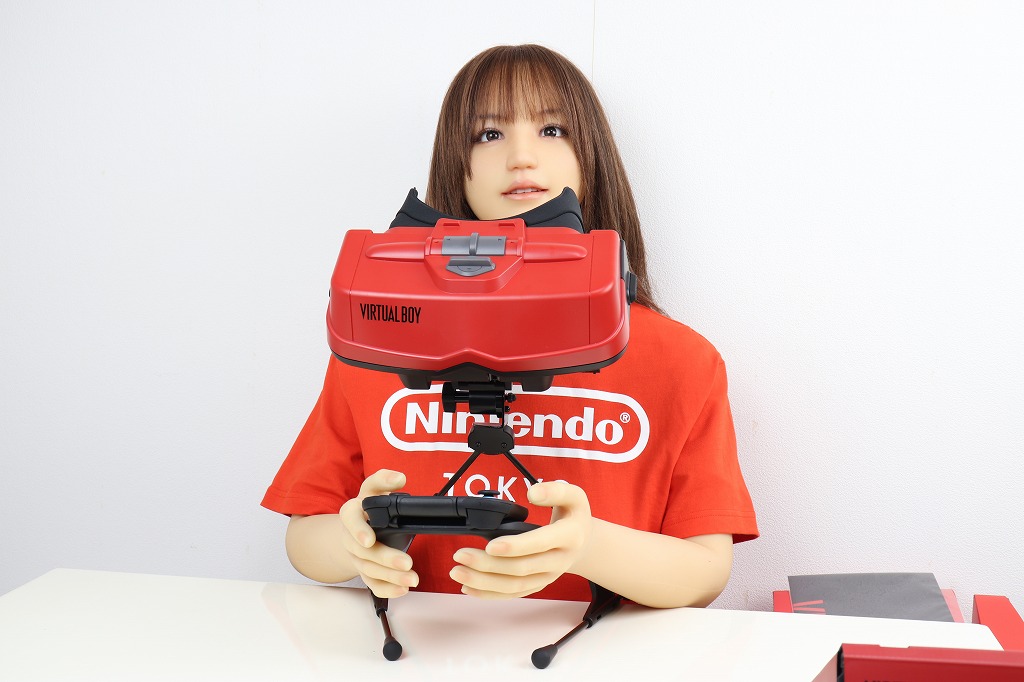
ふぅ…。
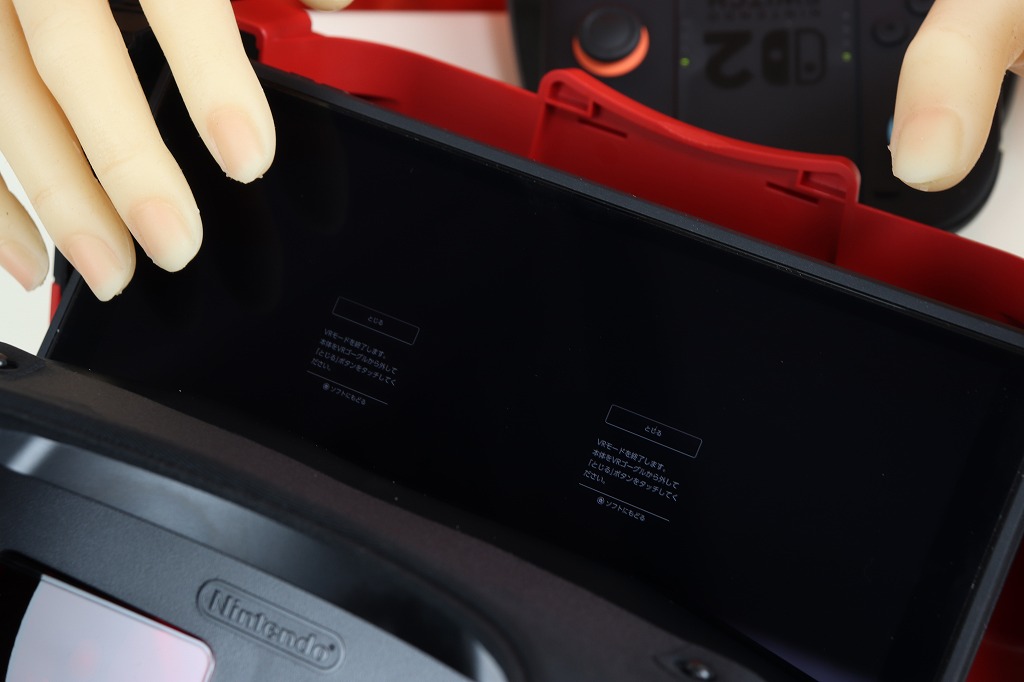
ホーム画面に戻るときは、本体を取り出し、「とじる」をタッチする必要があります。これは少し面倒です。
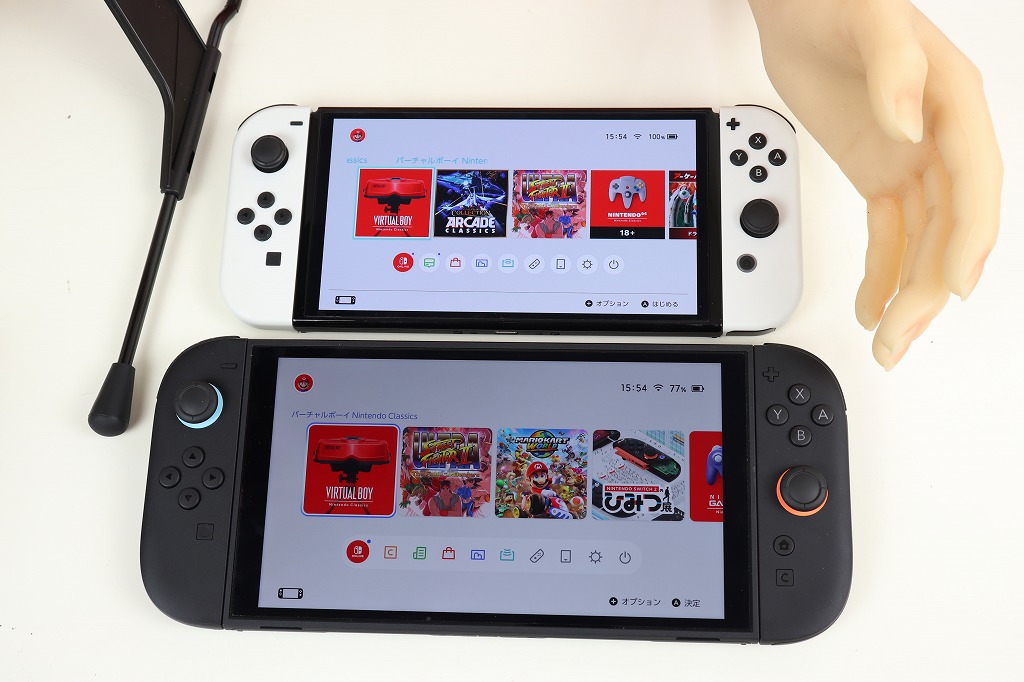
ここで、SwitchとSwitch 2本体で見え方が違うのか気になったので確認してみます。Switch本体は有機EL版を使います。
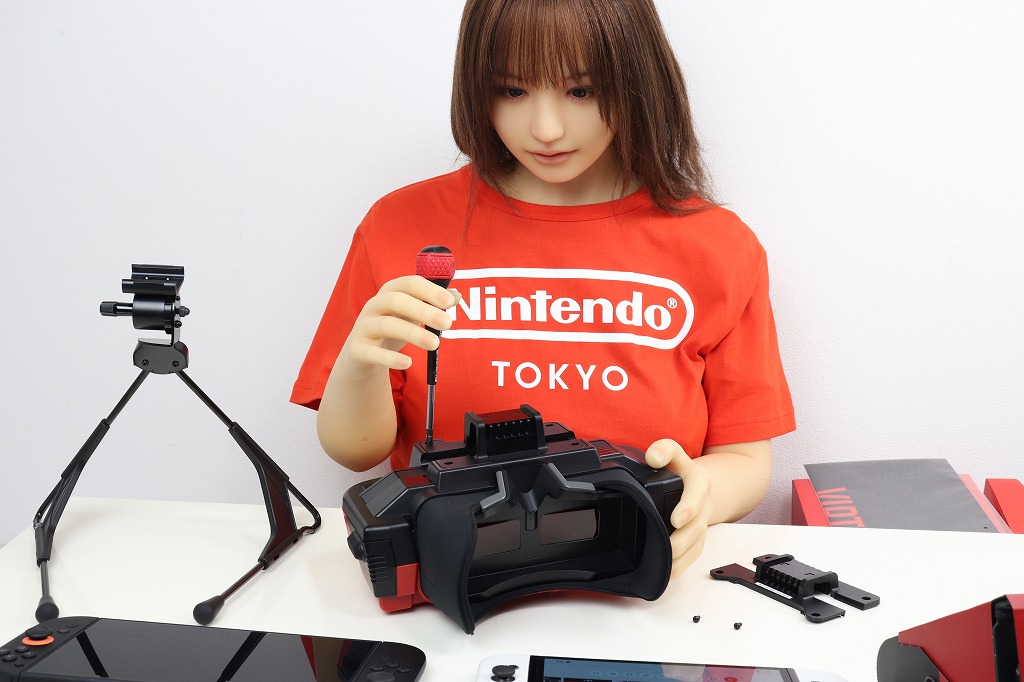
アタッチメントをSwitch用に交換します。ネジで固定されているので、取り付け取り外しが面倒です。
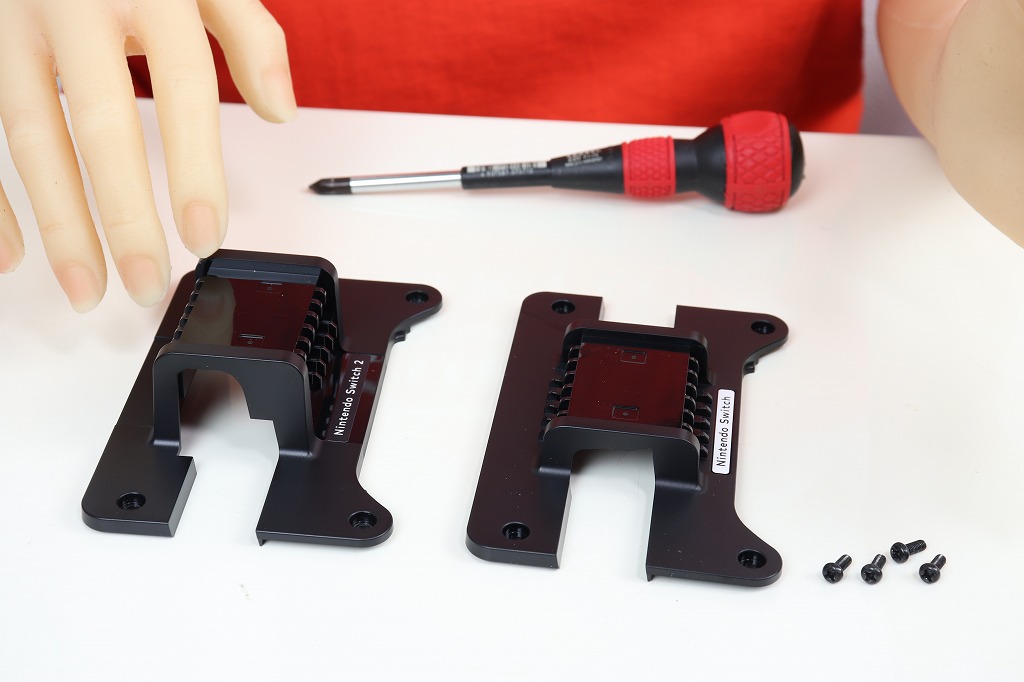
これが、Switch 2用のアタッチメントです。凸部と切り欠きが大きくなっています。
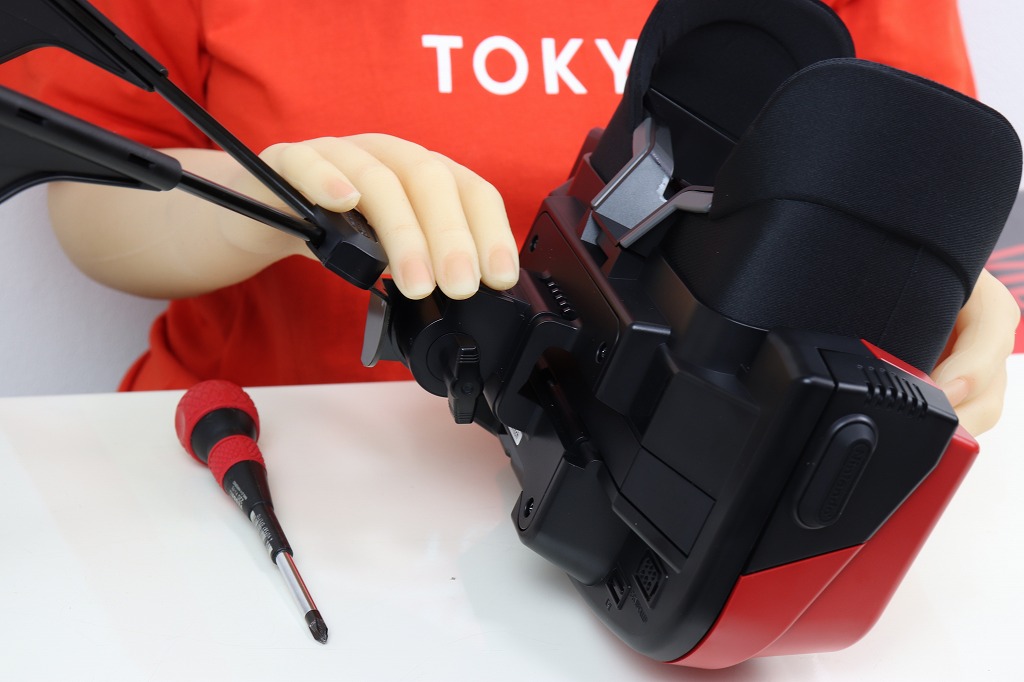
Switch用のアタッチメントを取り付け、スタンドを戻します。
で、有機EL版のSwitch本体をセットします。左右に隙間ができるので、できるだけ真ん中にセットします。
さて、どうでしょうか?…あれ、こっちの方が画面が大きく(近く)見えます。
…っていうか、見え方も少し違いますね。有機ELモニターの影響もあるかもしれませんが、こちらの方が綺麗です。
うーん、これは予想外でした。大きく綺麗に見えるのはSwitch(有機EL)の方です。逆に、Switch 2のほうは画面が小さく(遠く)、オリジナルに近い見え方です。
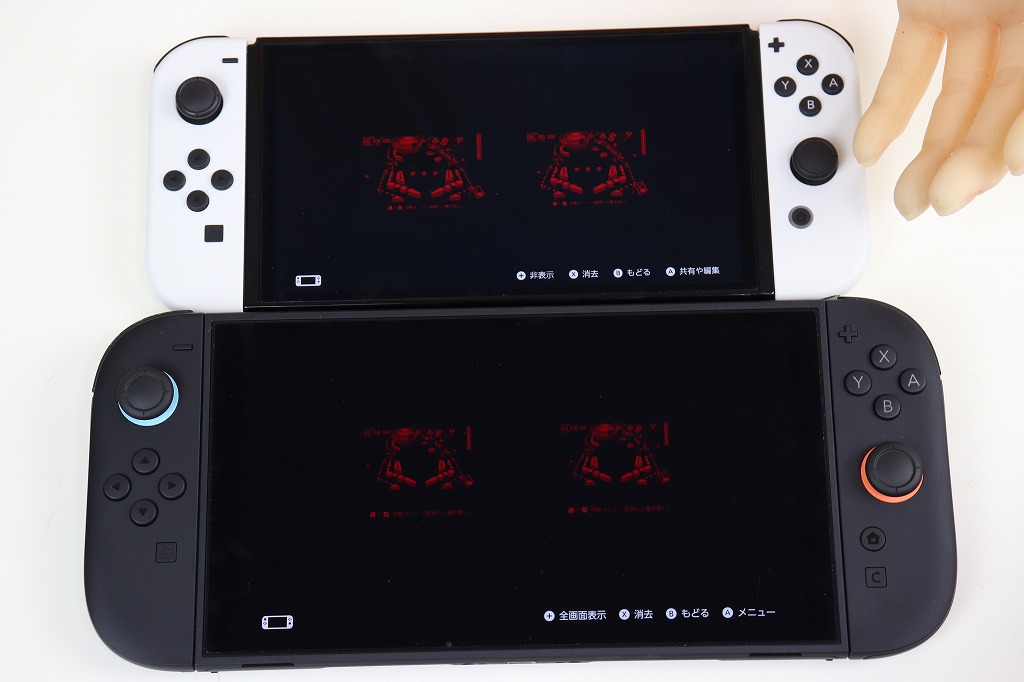
画面をキャプチャーしてみました。やはり、少し違いますね。何か設定があるのでしょうか?
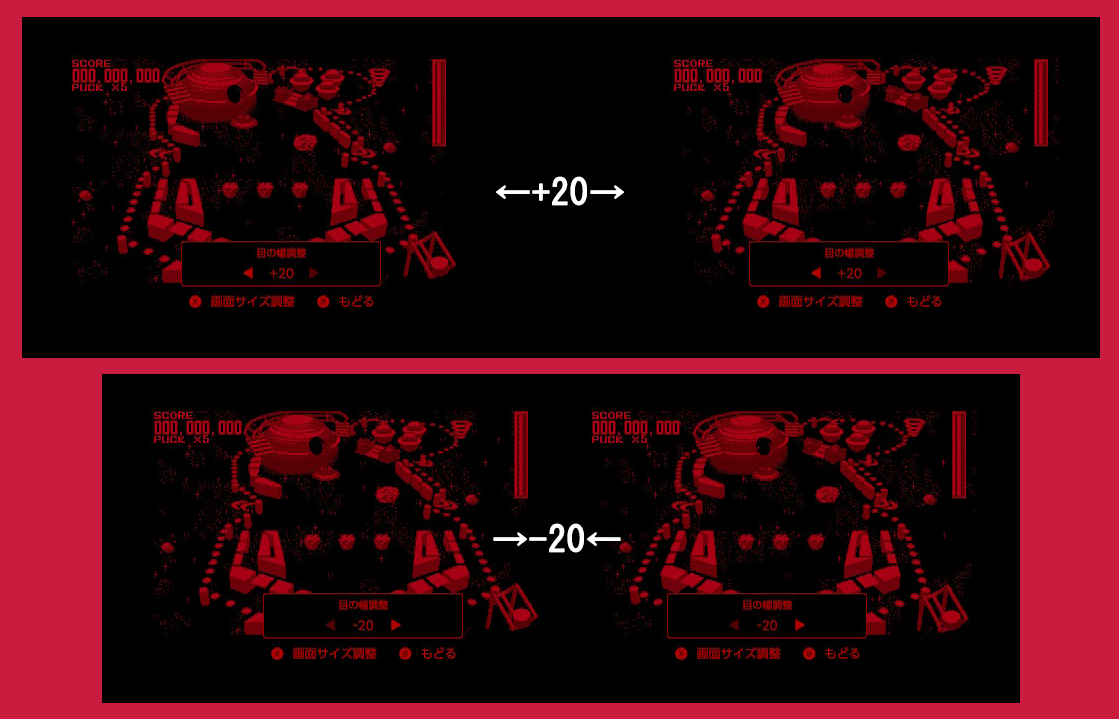
調べたところ、設定がありました。ゲーム中にRスティックを押し込むと、「目の幅調整」ができます。幅は「-20~+20」まで設定できます。
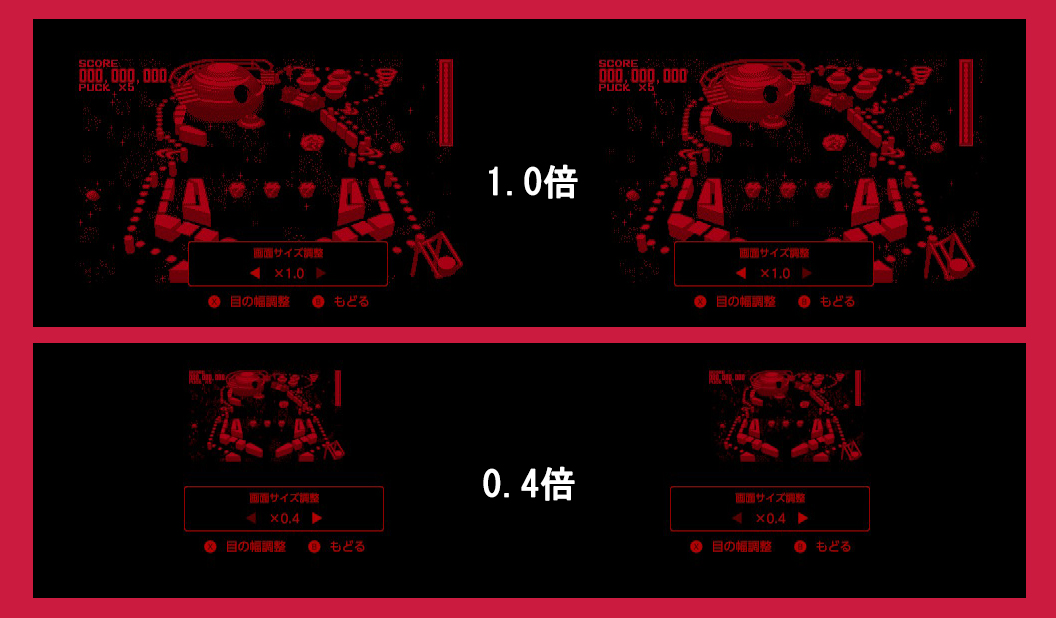
さらに、目の幅調整中にXボタンを押すと、「画面サイズ調整」に切り替わります。サイズはSwitchで「0.4倍~1.0倍」、Switch 2で「0.5倍~1.3倍」と倍率が異なります。
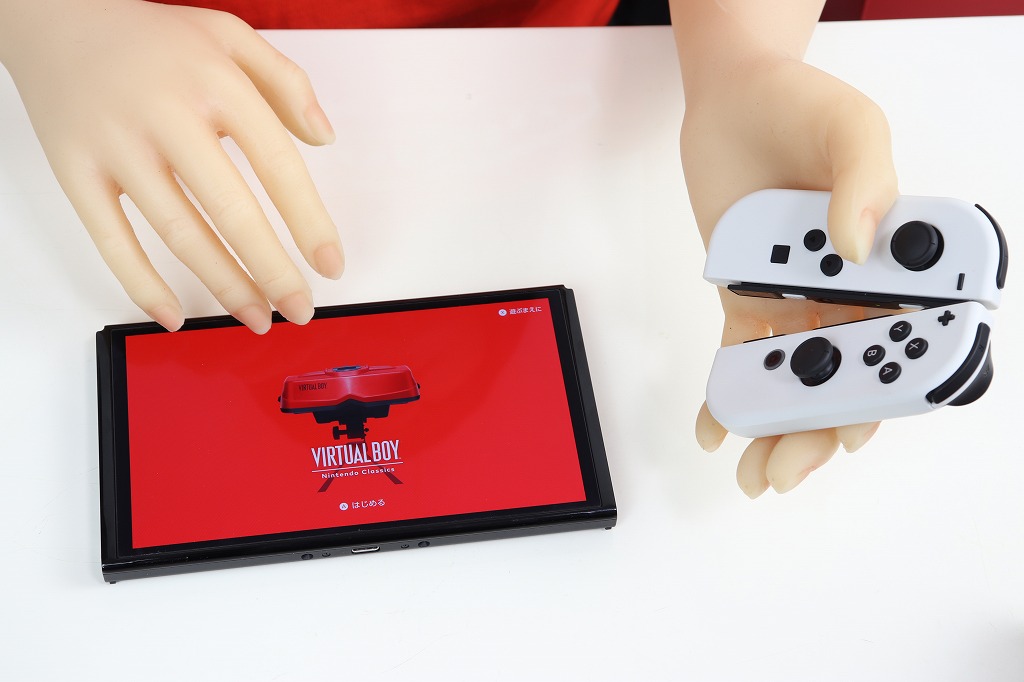
ただ、調整してもSwitchとSwitch 2では見え方が微妙に違います。個人的には「バーチャルボーイ Nintendo Classics」をプレイする場合、有機EL版のSwitchをお勧めします。
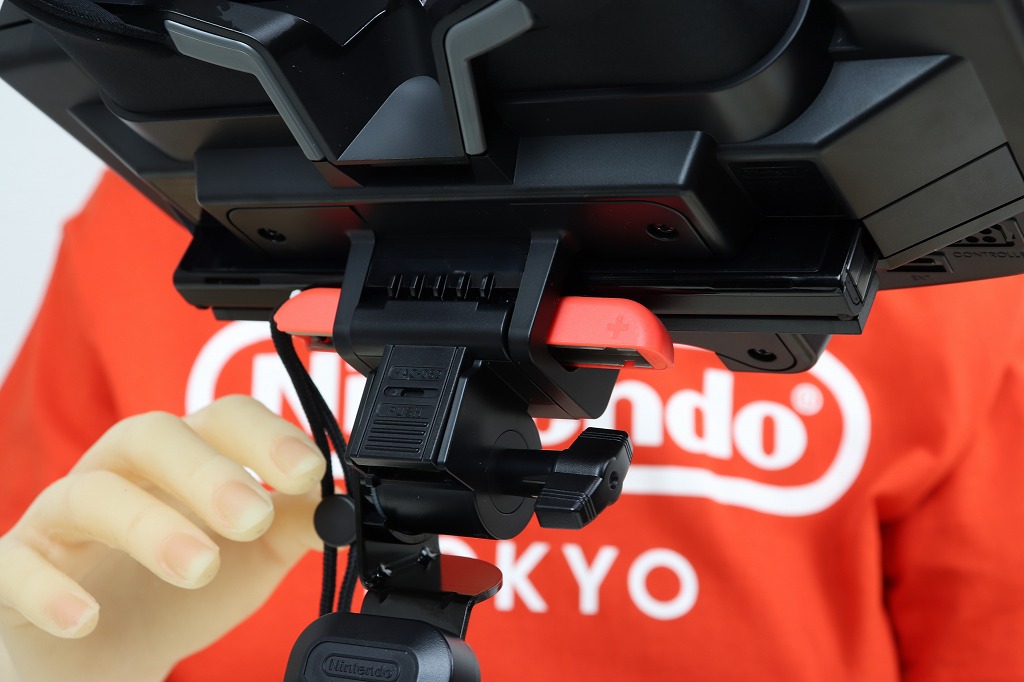
あと、Switch用アタッチメントへの交換が面倒な時は、切り欠き部分にジョイコンストラップ等を挿しておくと、画面の高さがちょうどいい感じになります。
以上、こんな感じです。では。