ドールとアケつく
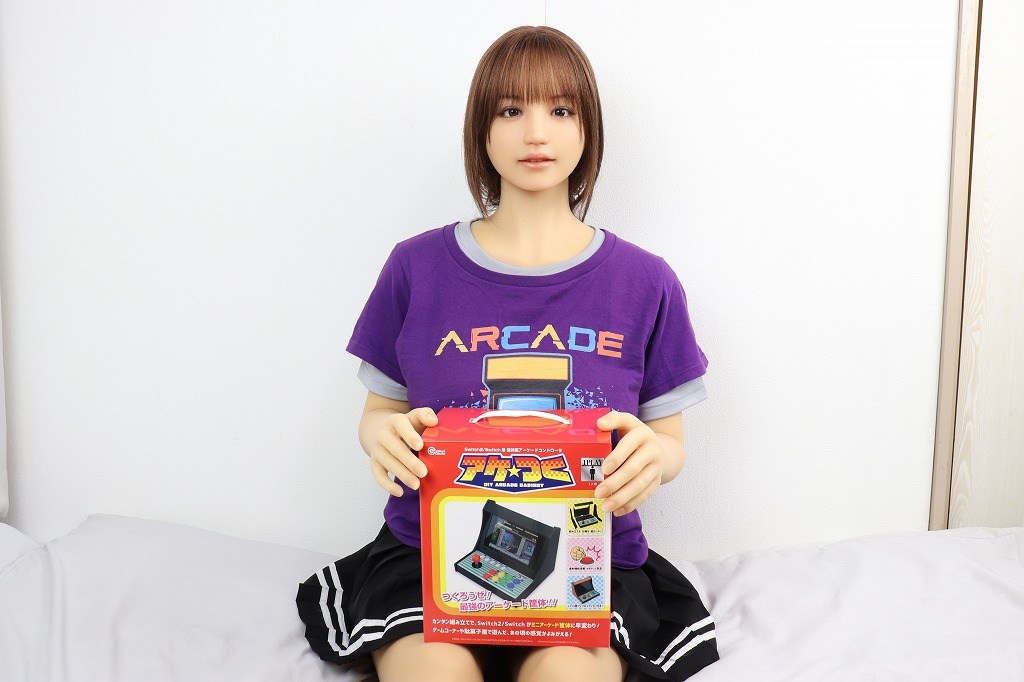
予約していた、ゲーム関係のアイテムが届きました。
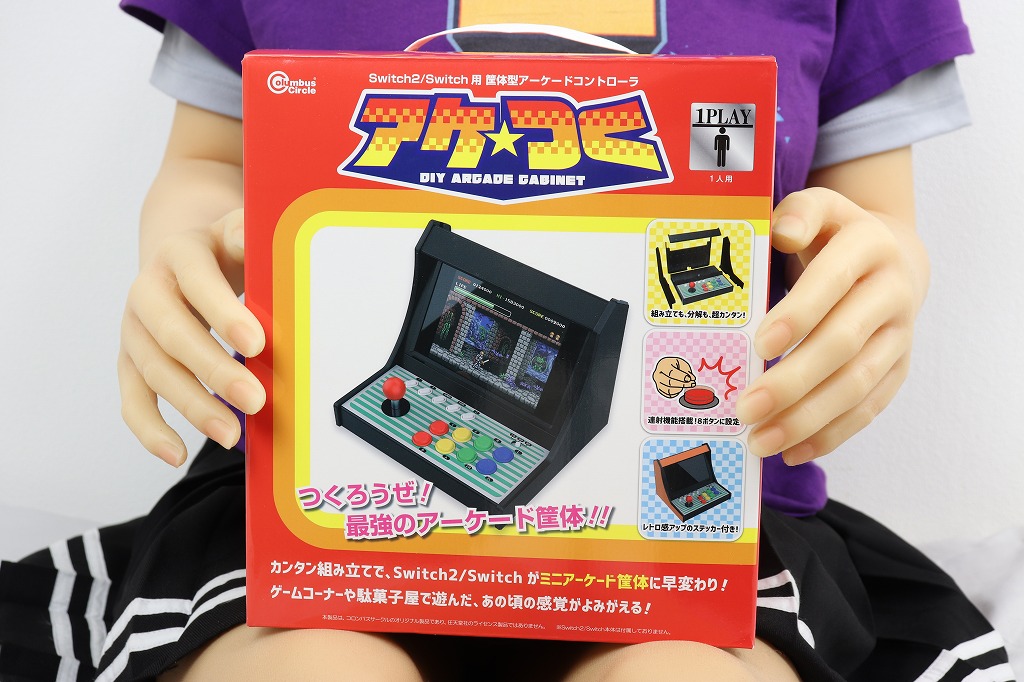
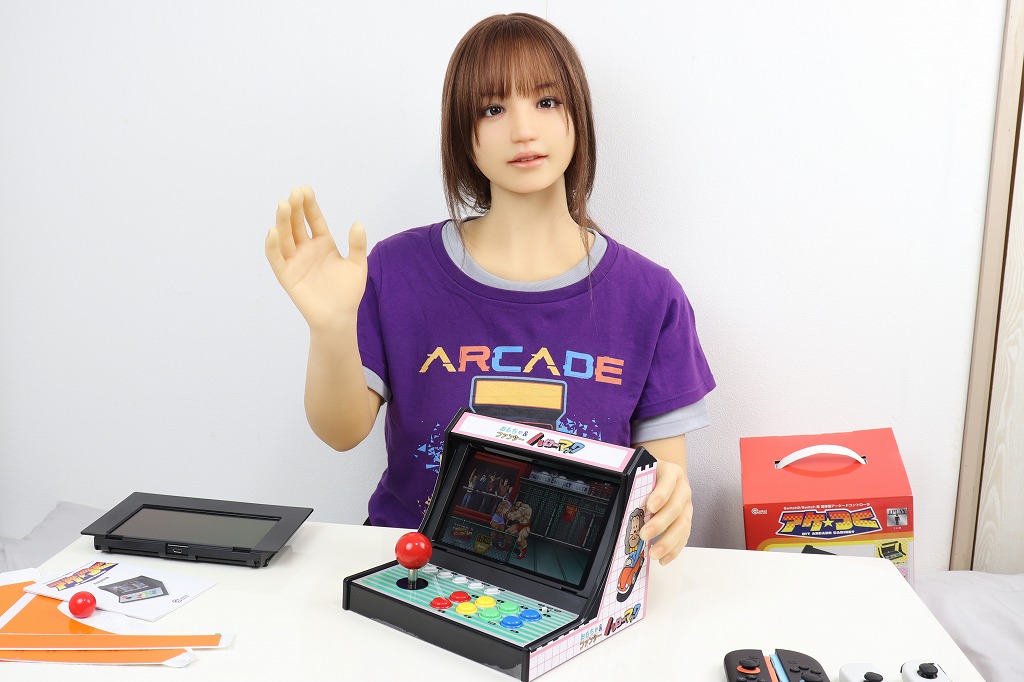
それがこちら、コロンバスサークルの「アケつく」です。これは、パーツを組み立て、ニンテンドースイッチの本体をセットすることで、ミニアーケード筐体を再現するアイテムです。
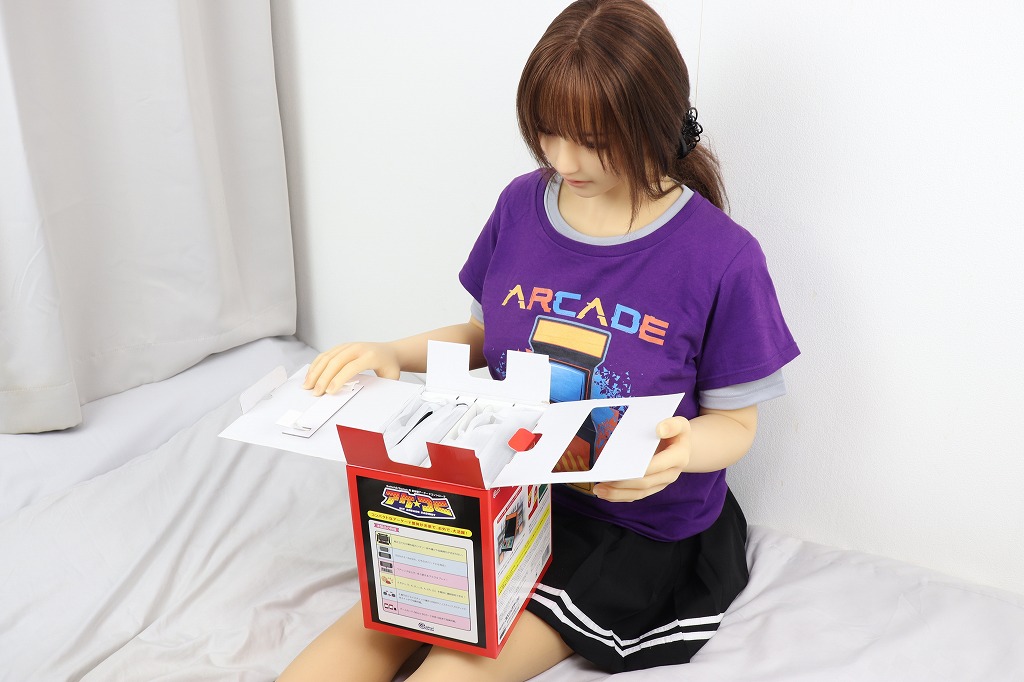
開封します。パカッ!
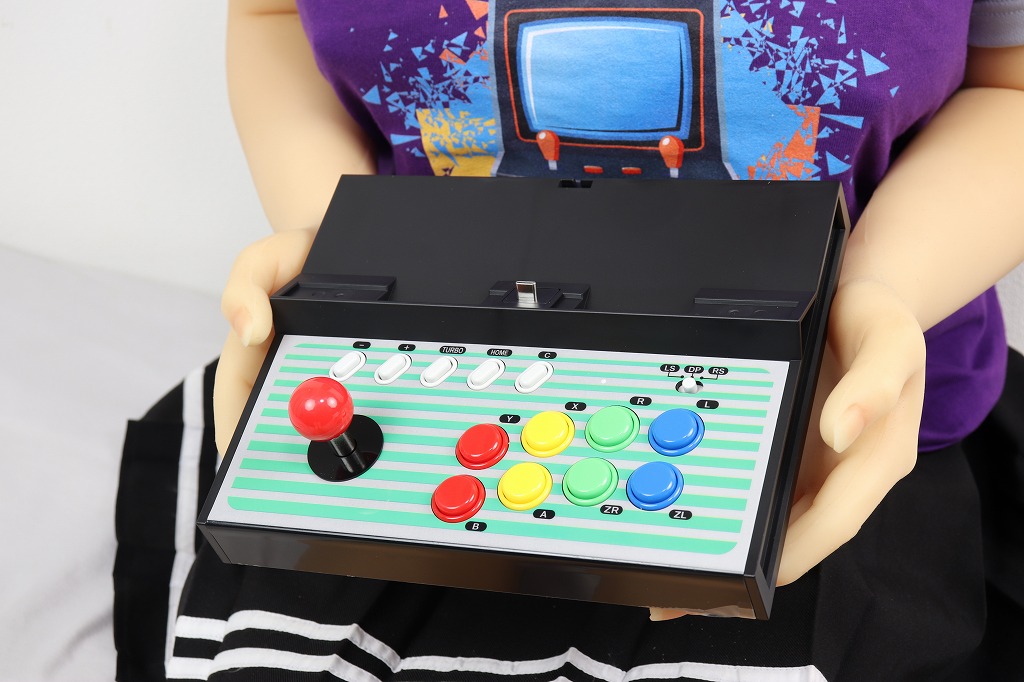
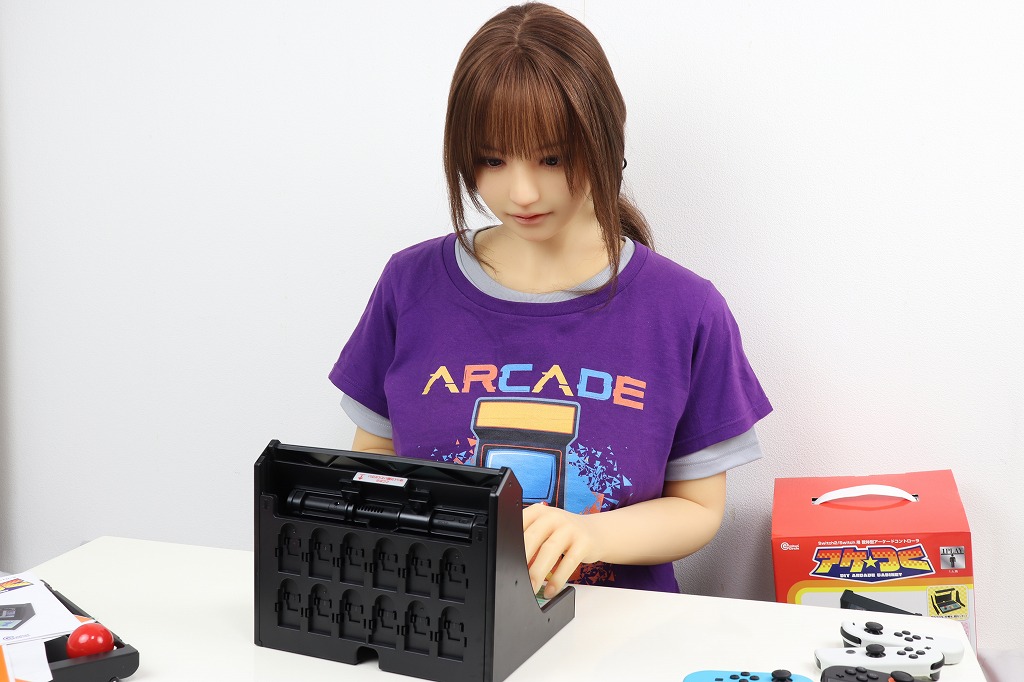
内容品を紹介します。まずは、コントロールパネルです。
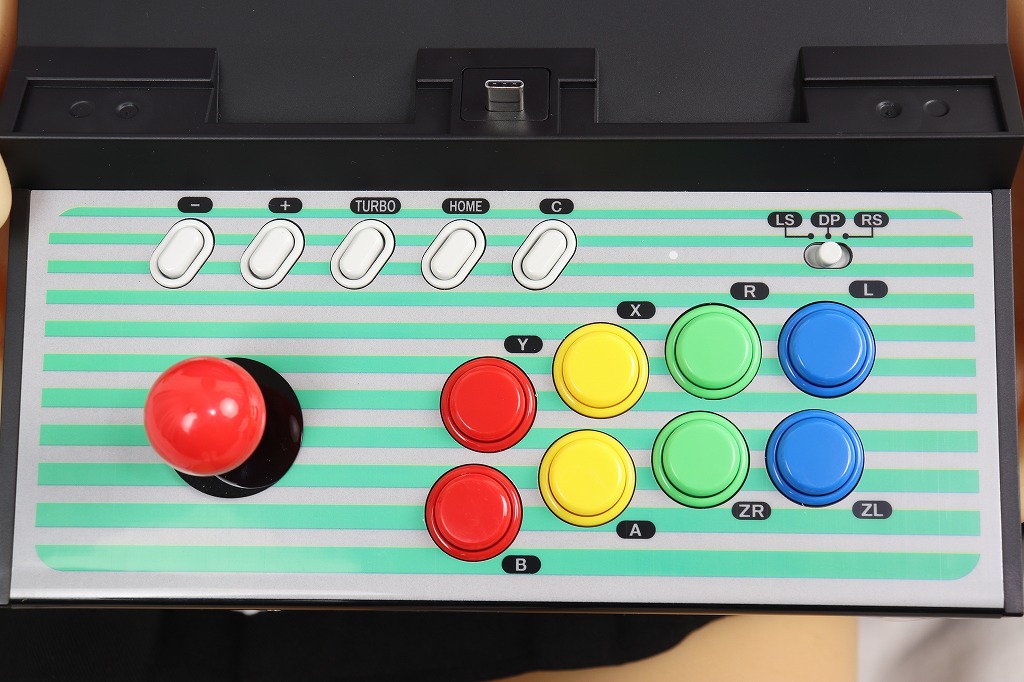
アーケードコントローラーを再現した見た目で、カラフルな8つのボタンと5つの白いオプションボタンがあります。さらに、モード切り替えスイッチでスティックの動作を3種類に切り替えられます。
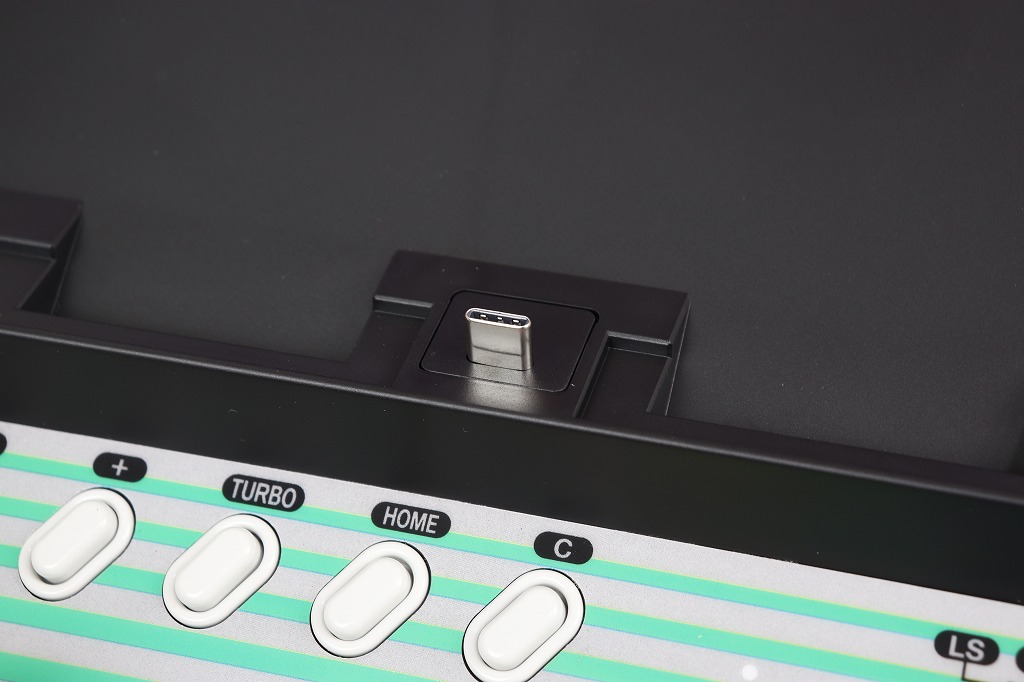
中心部分にはUSB Type-C端子が立っており、ここにSwitch本体を接続します。
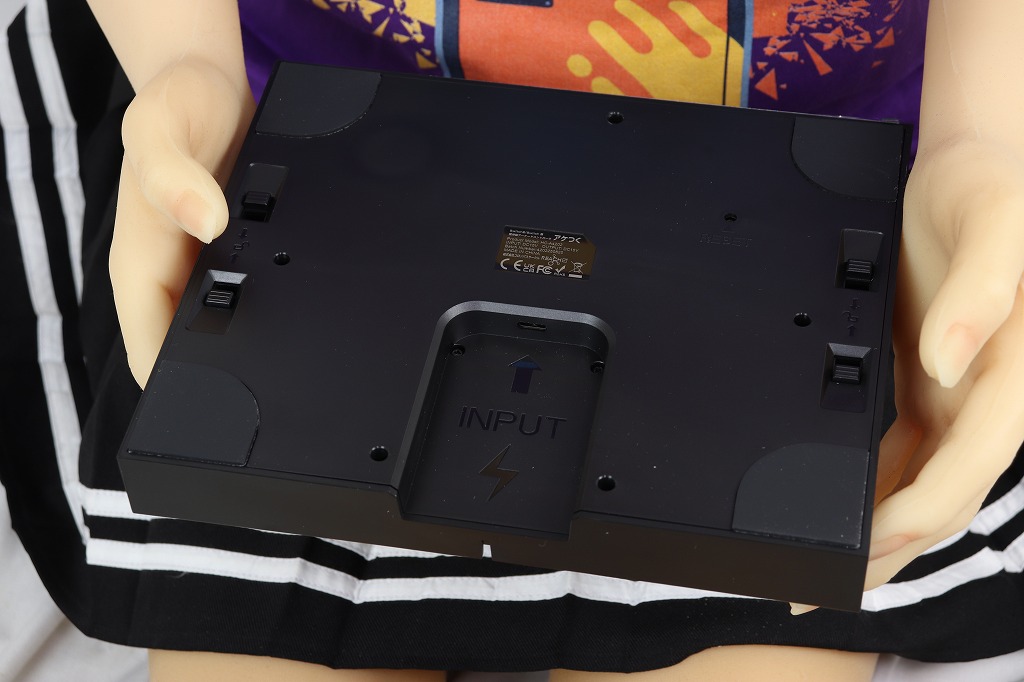
底面には電源用のUSB Type-C端子があります。両端にあるのは、サイドパネルのロックレバーです。
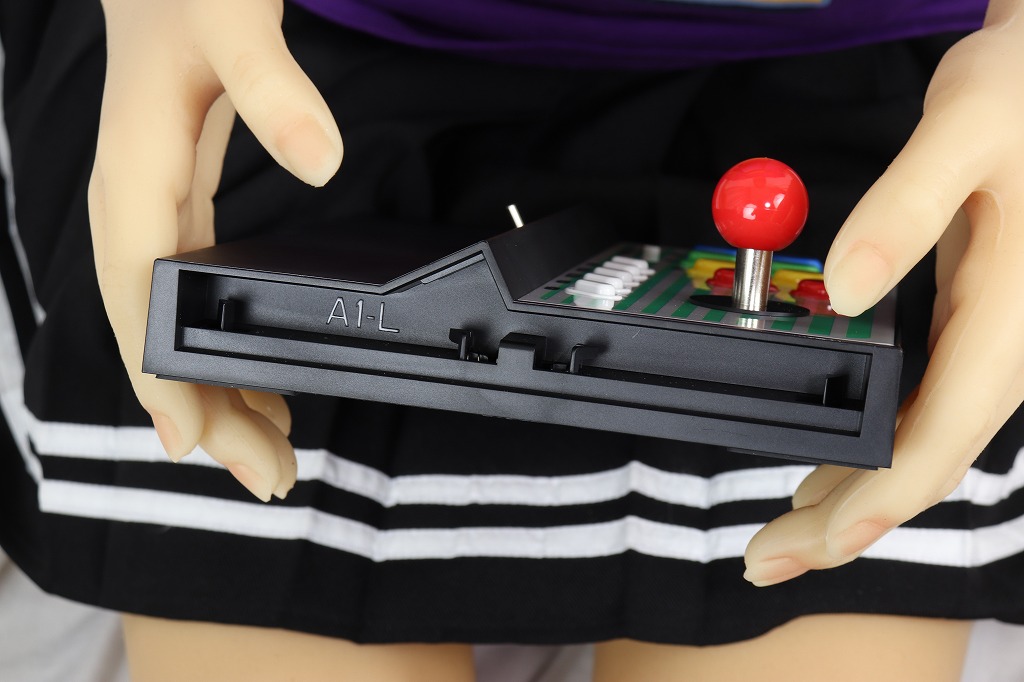
このロックレバーで、サイドパネルが簡単に取り付け取り外しできるようになっています。
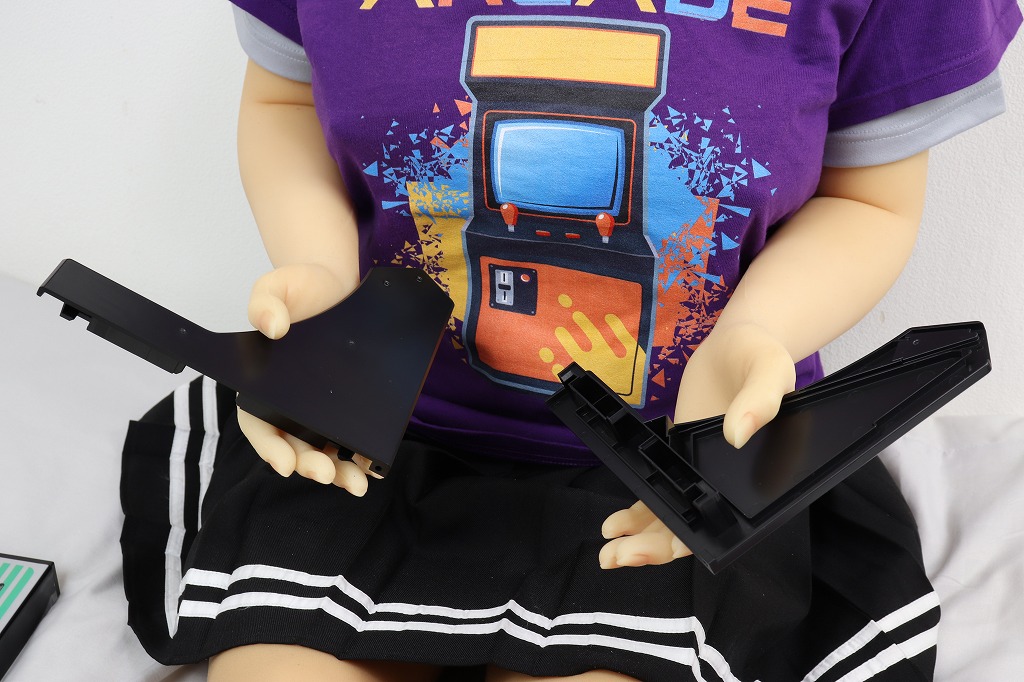
で、これがサイドパネルです。左右対称です。
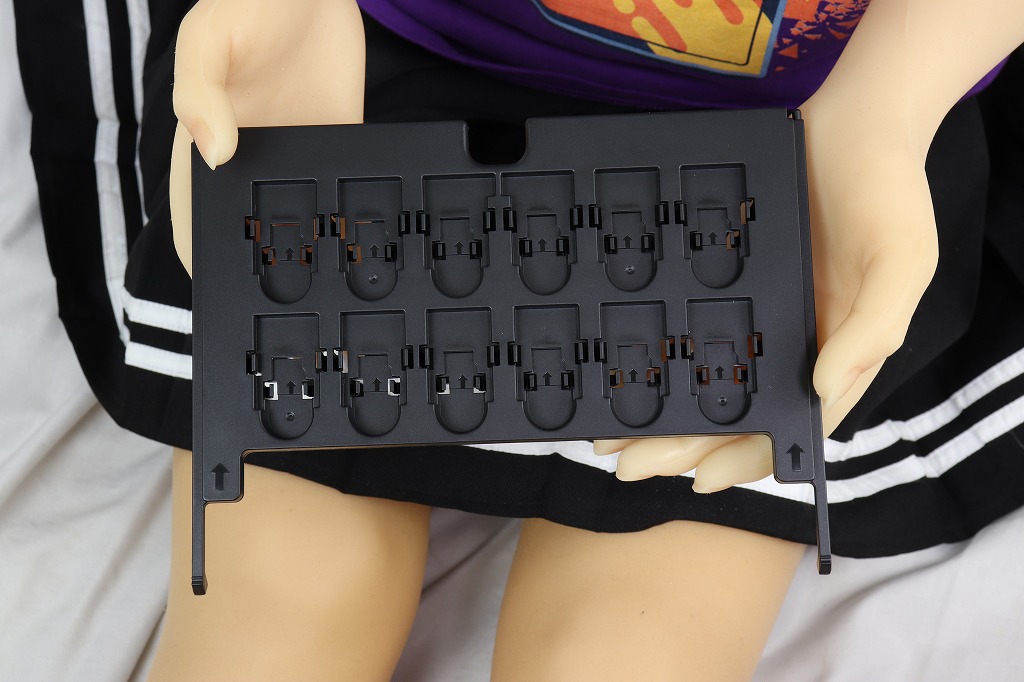
リアパネルには溝があり、最大12枚のゲームカードやSDカードが収納できます。
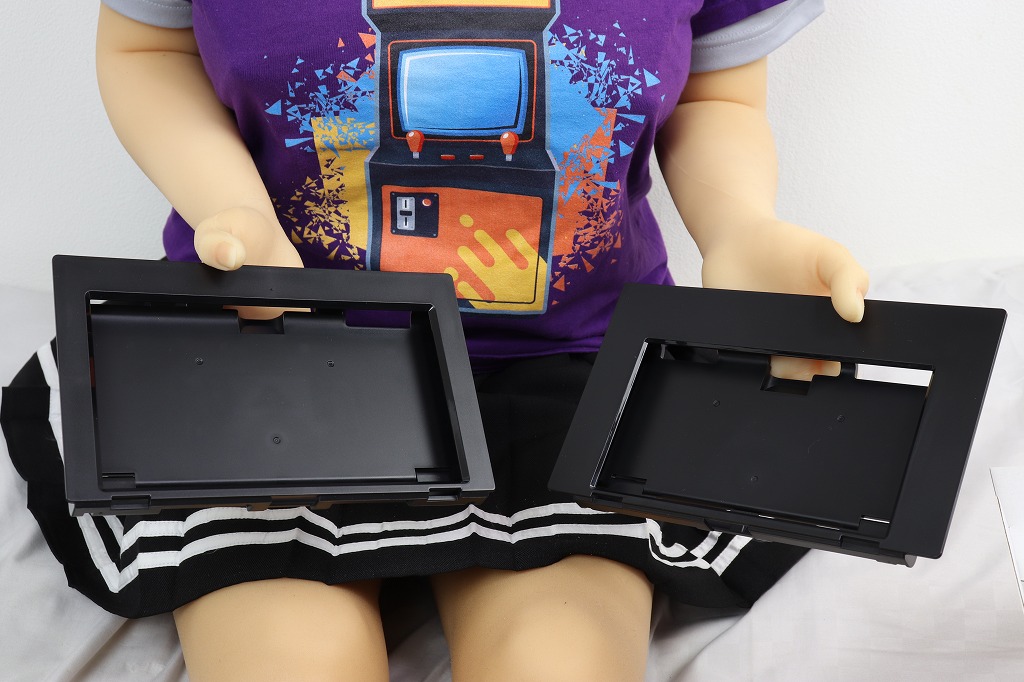
Switch本体用トレイは2種類あり、枠の大きい方がSwitch2用です。
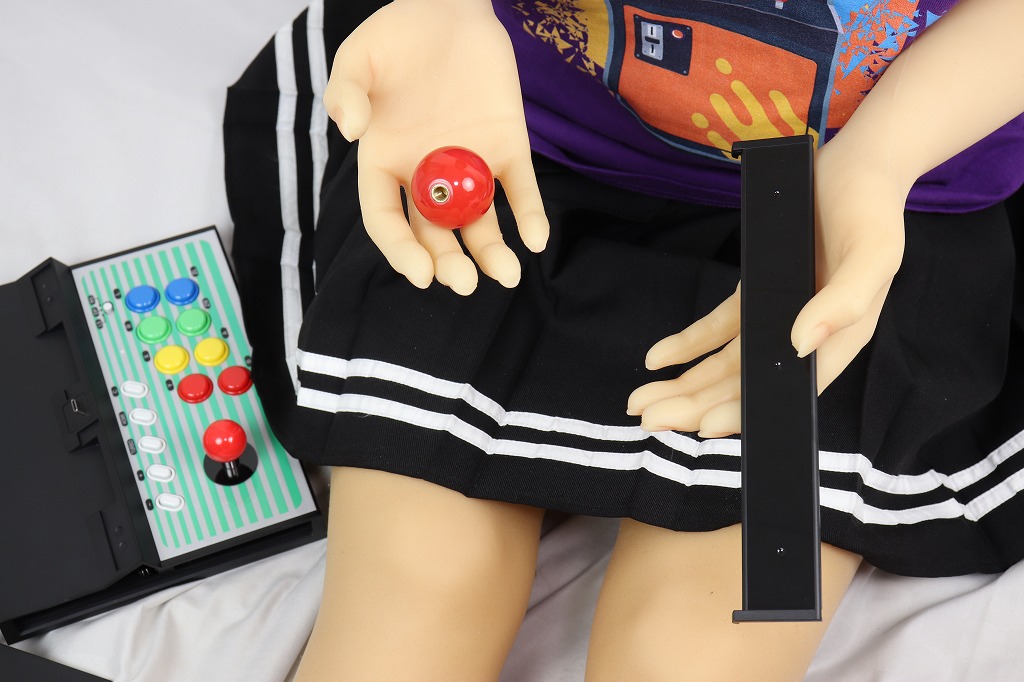
あと、トップパネルとジョイスティックのボールがあります。ボールは大小2種類から選んで取り付けます。
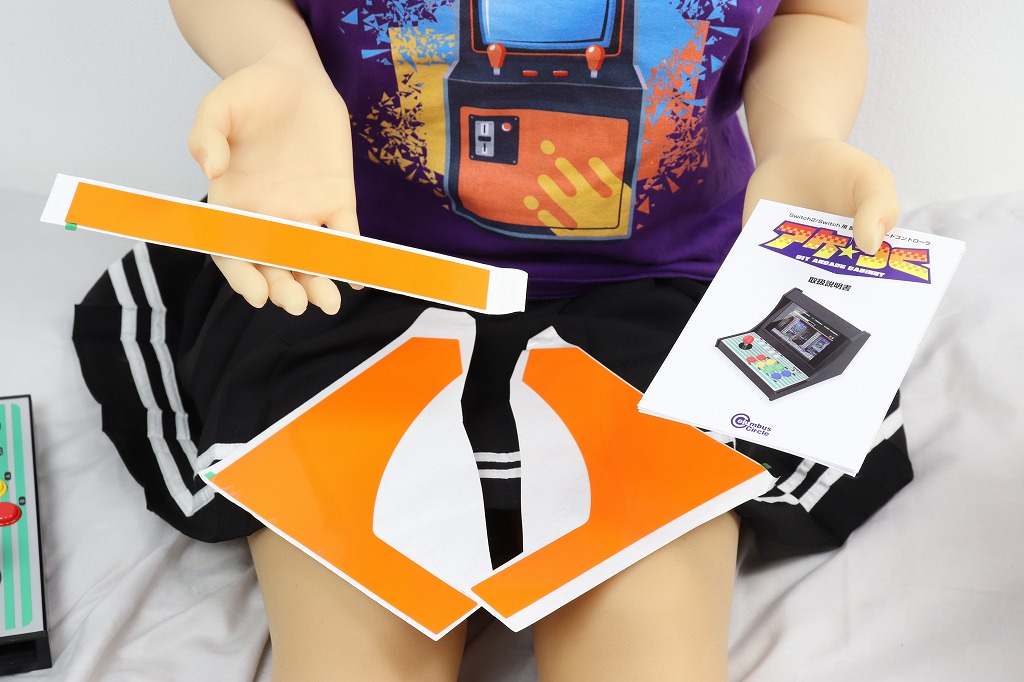
最後に、トップ&サイドパネル用のステッカーとマニュアルです。
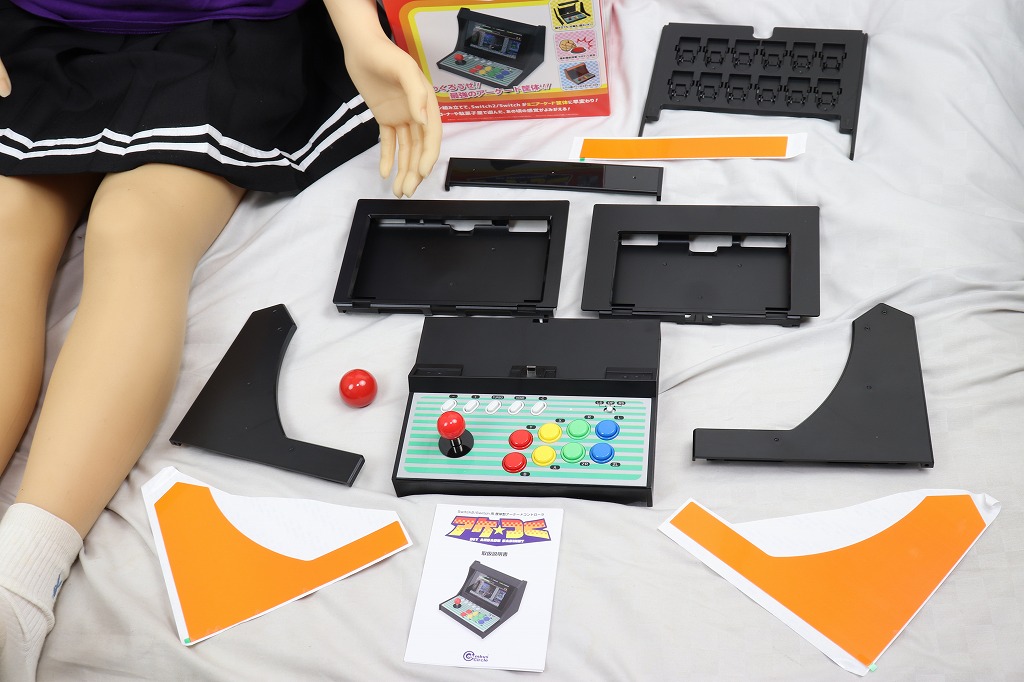
ということで、内容品は以上です。
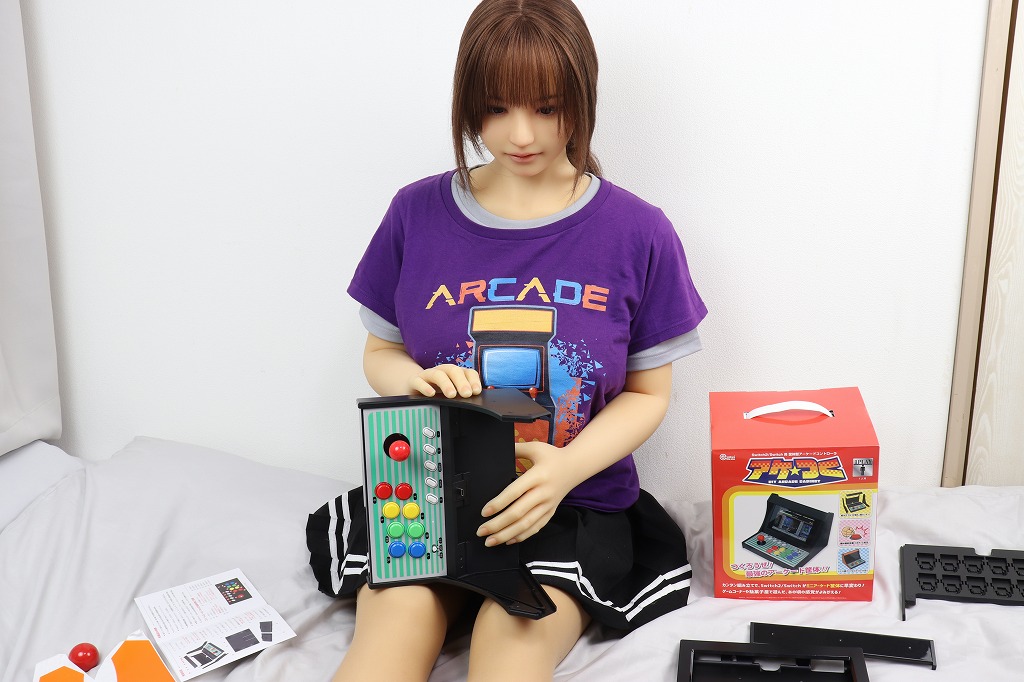
早速、組み立てます。コントロールパネルにサイドパネルを取り付けます。
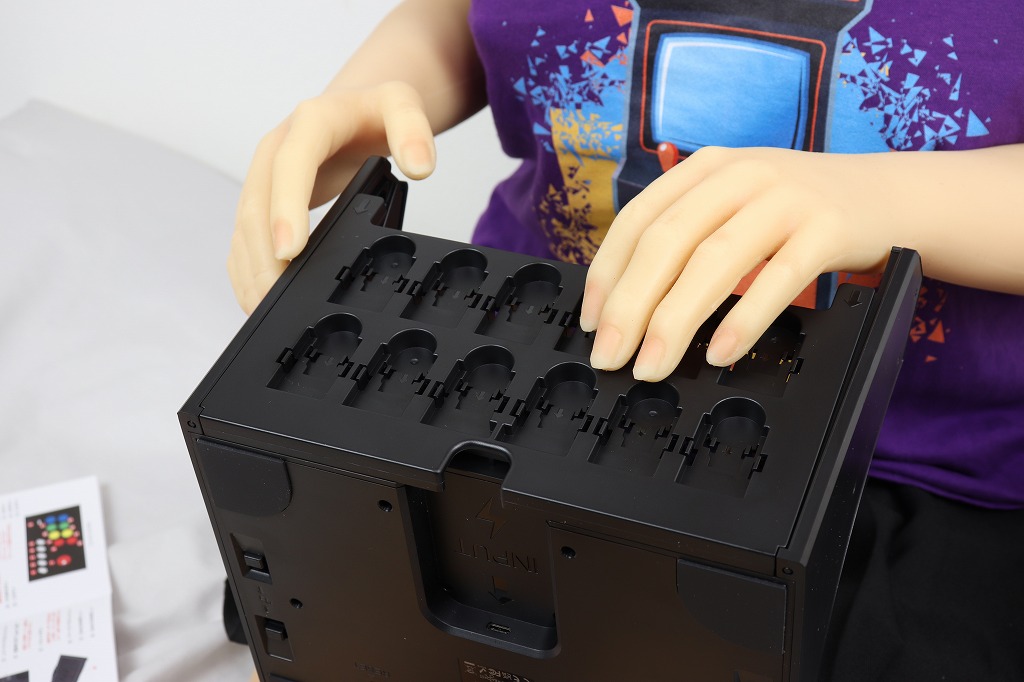
リアパネルは上からスライドさせて挿し込みます。
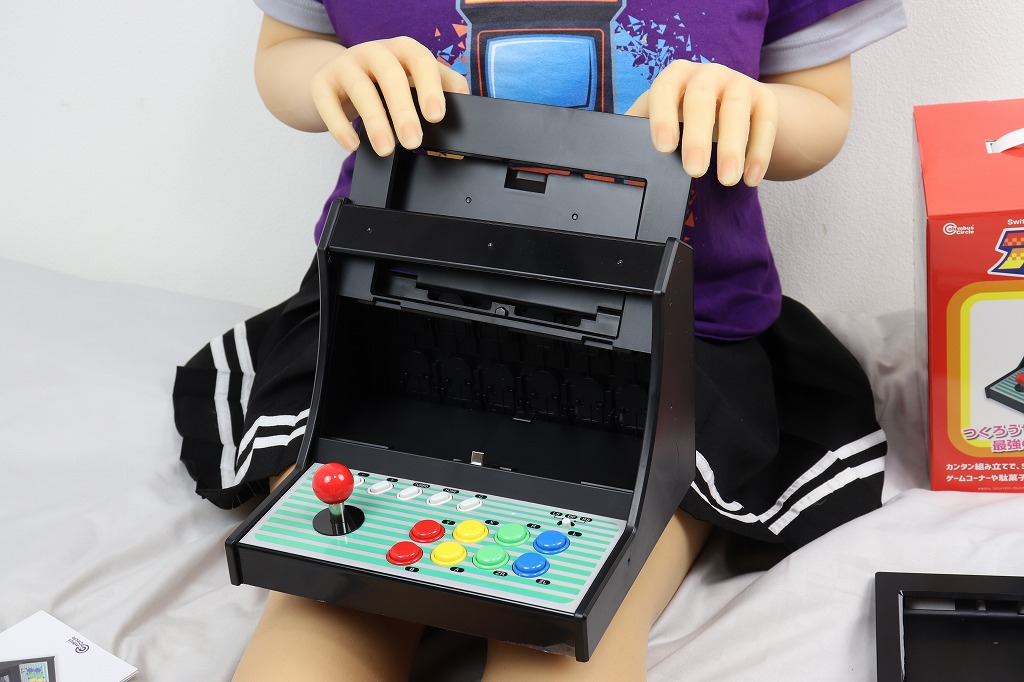
トップパネルを付け、本体用トレイをセットして…
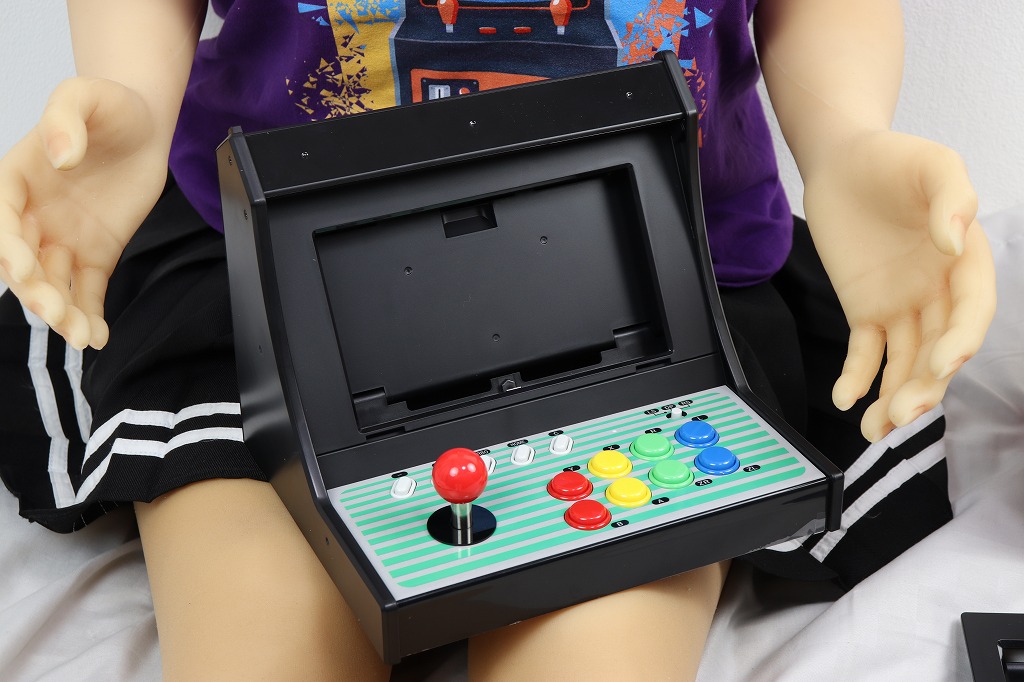
完成です。1~2分でできました。
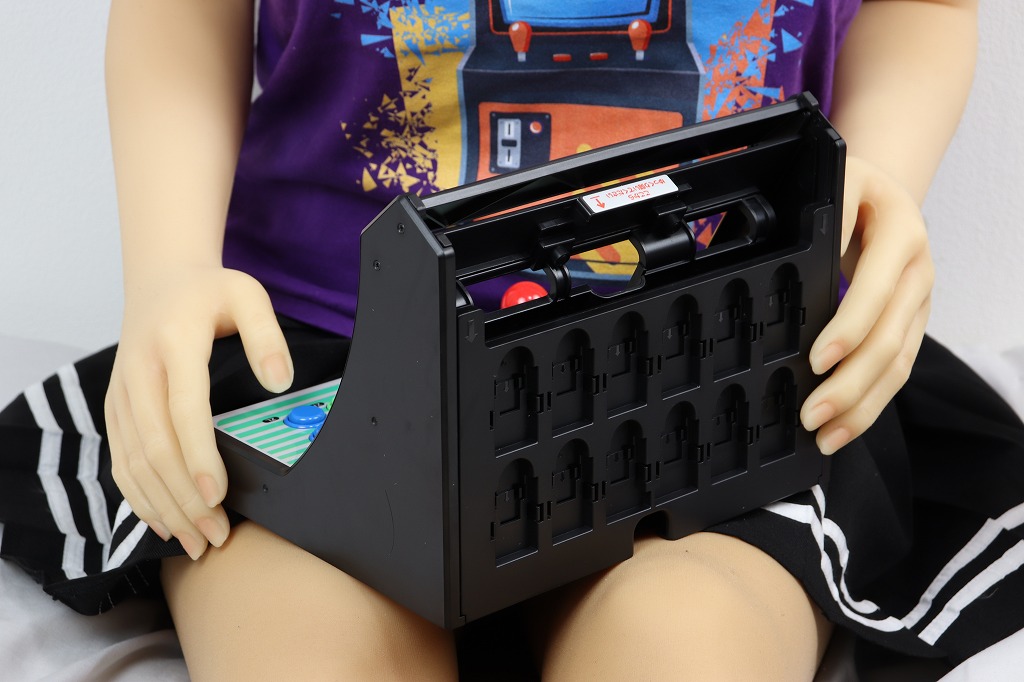
後ろはこんな感じです。
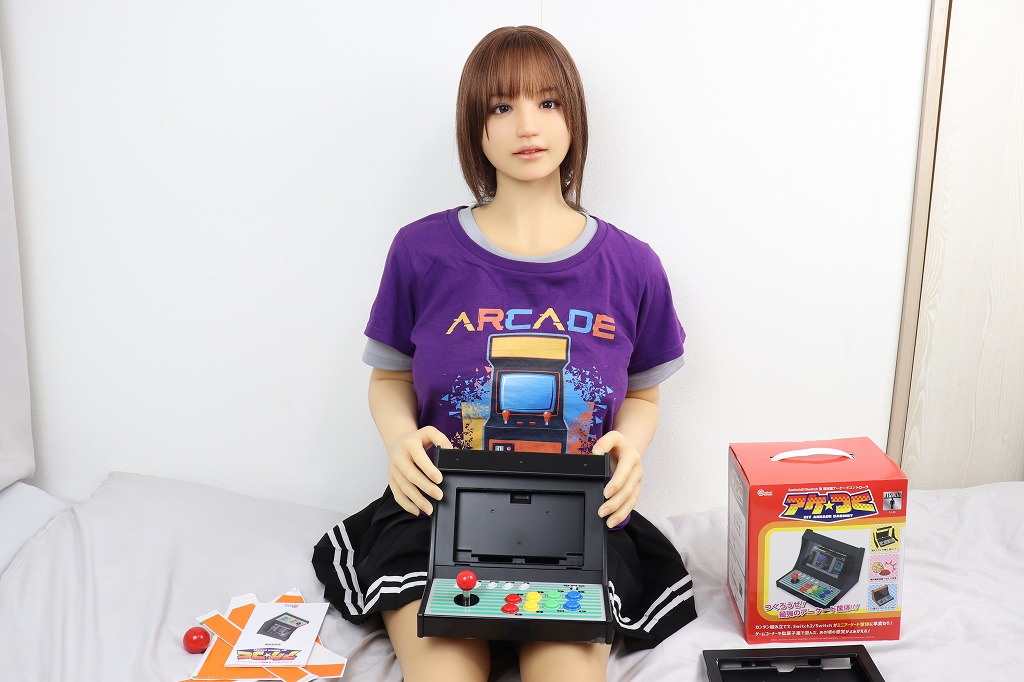
では、Switch本体を用意し、プレイしてみましょう。準備するので、しばらくお待ちください。
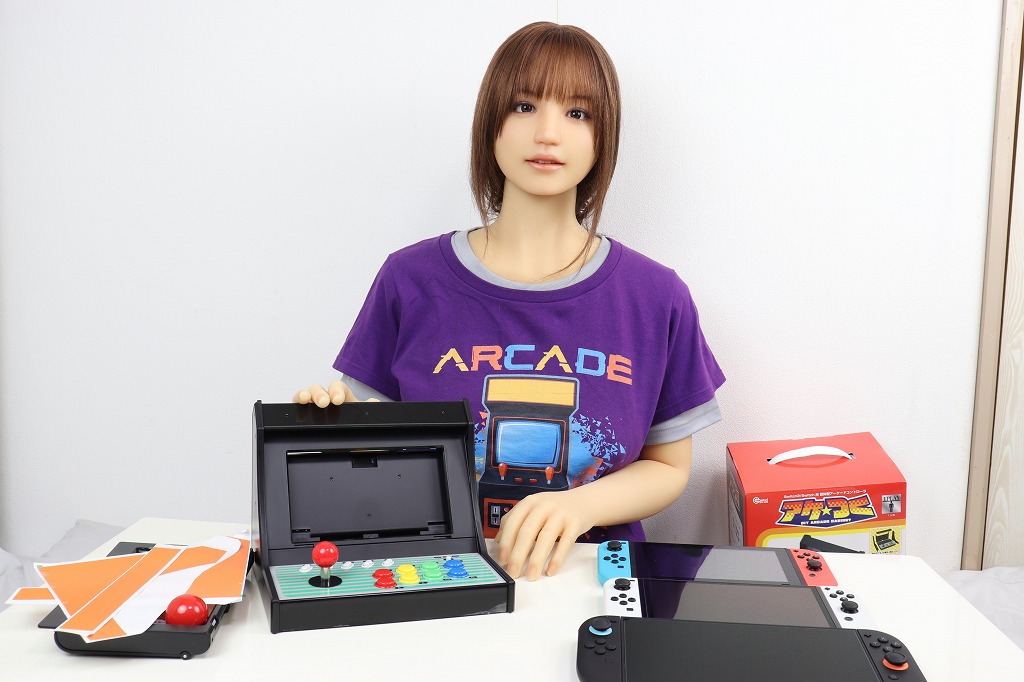
準備ができました。
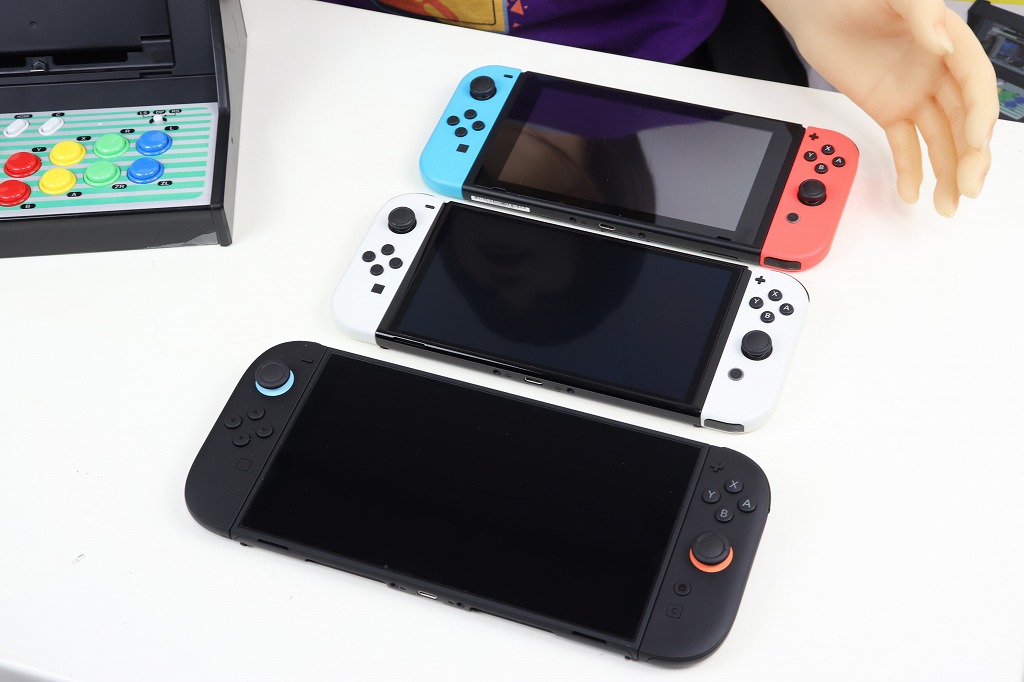
筐体にセットできるのは、Switch、有機ELモデルSwitch、Switch2の3種類です。
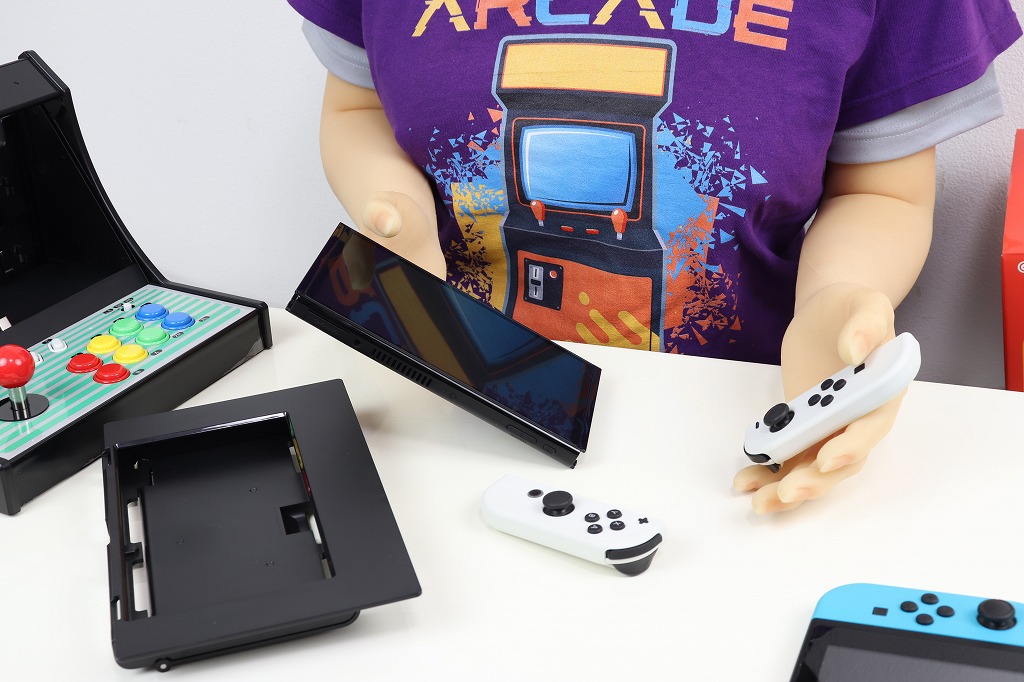
とりあえず、有機ELモデルSwitchをセットしてみます。ジョイコンは取り外します。
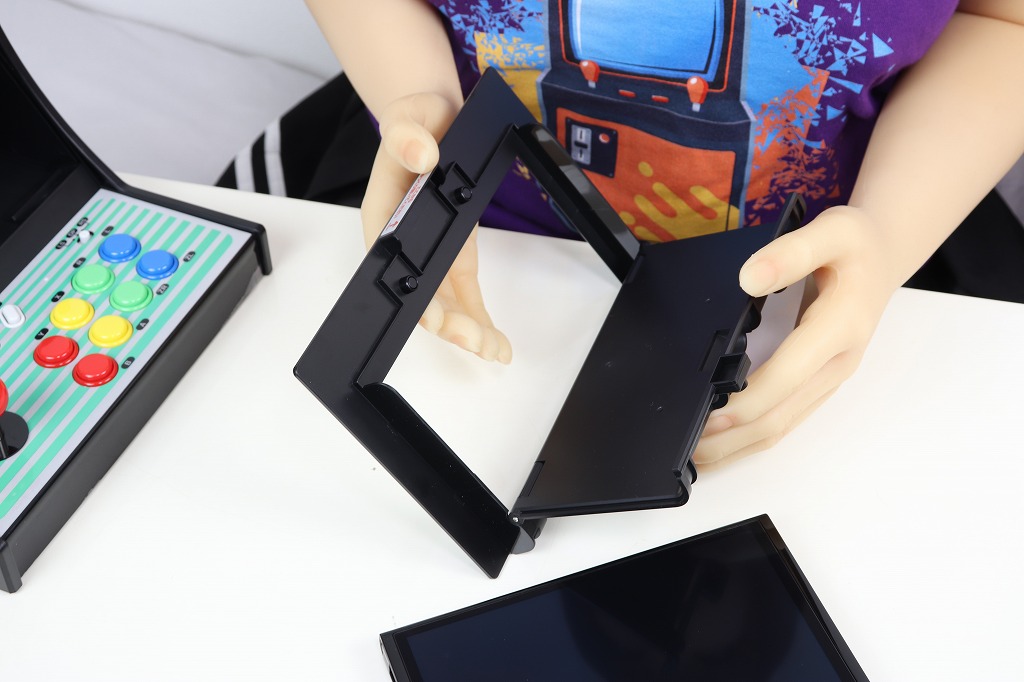
トレイは、この様に開きます。
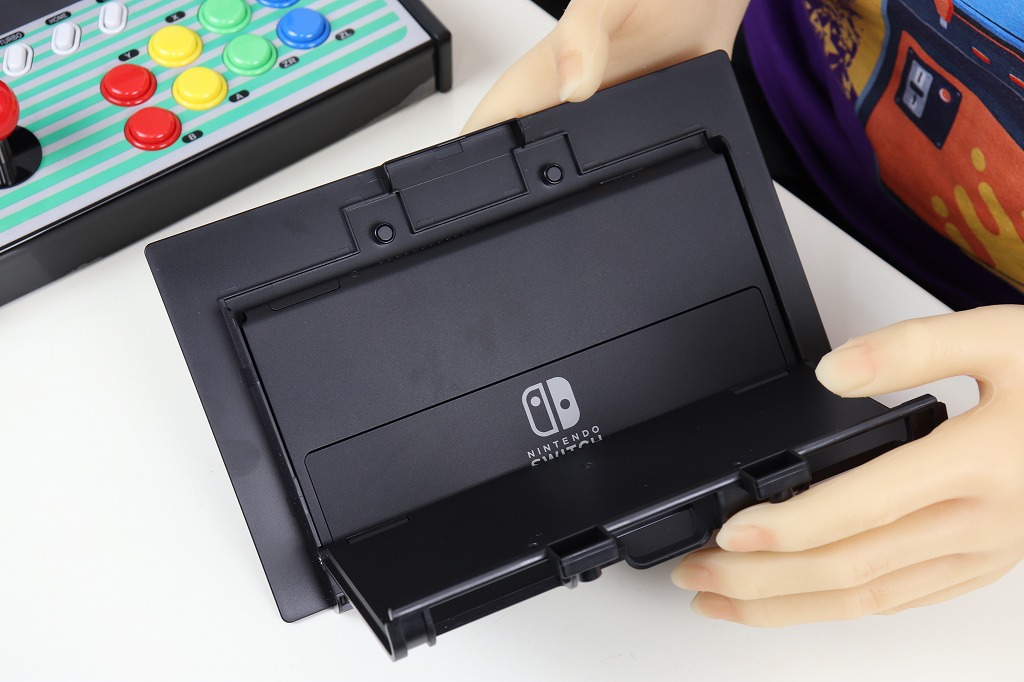
で、ここにSwitch本体をセットします。
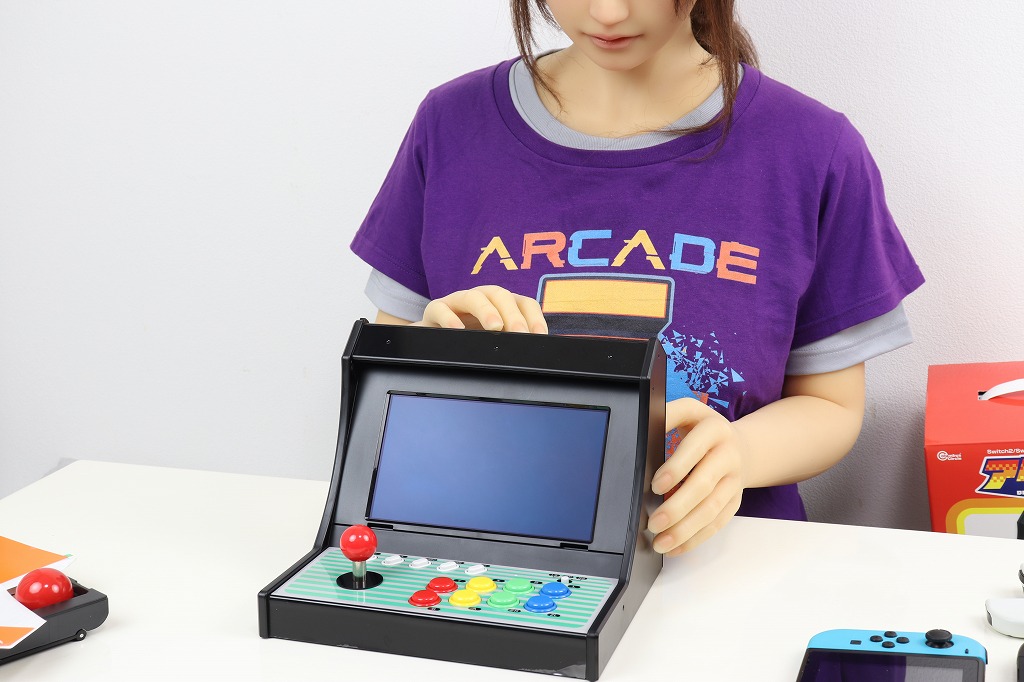
あとは、トレイを筐体に上からスライドして挿し込み、USB Type-C端子に接続します。
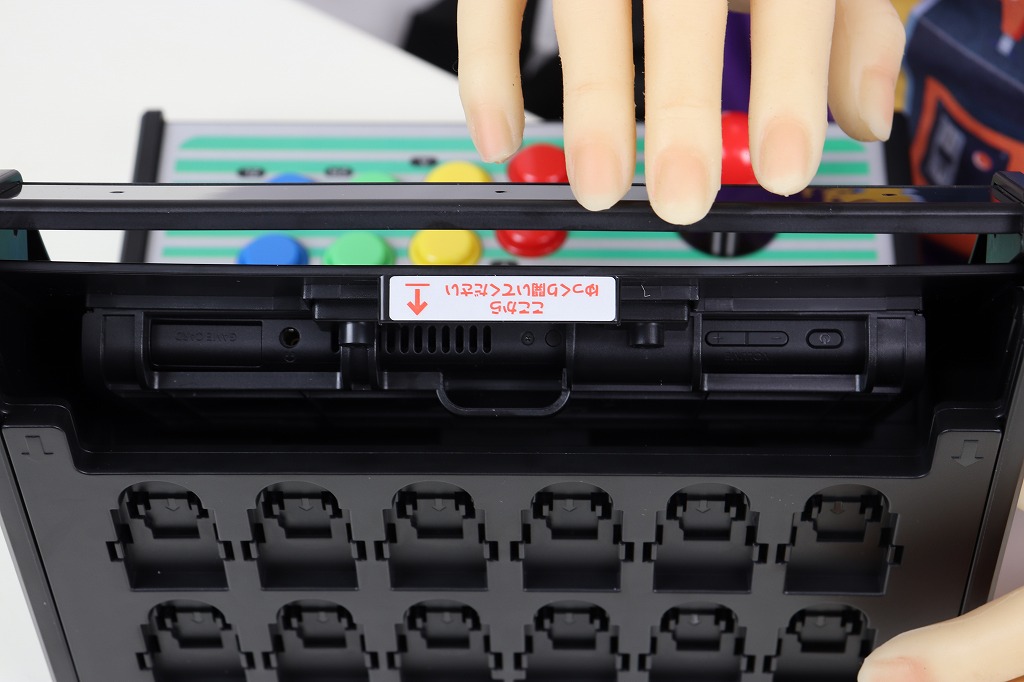
ちなみに、Switch本体を取り付けても上部は開いているので、ここから電源やボリューム、ゲームカードスロットを操作できます。
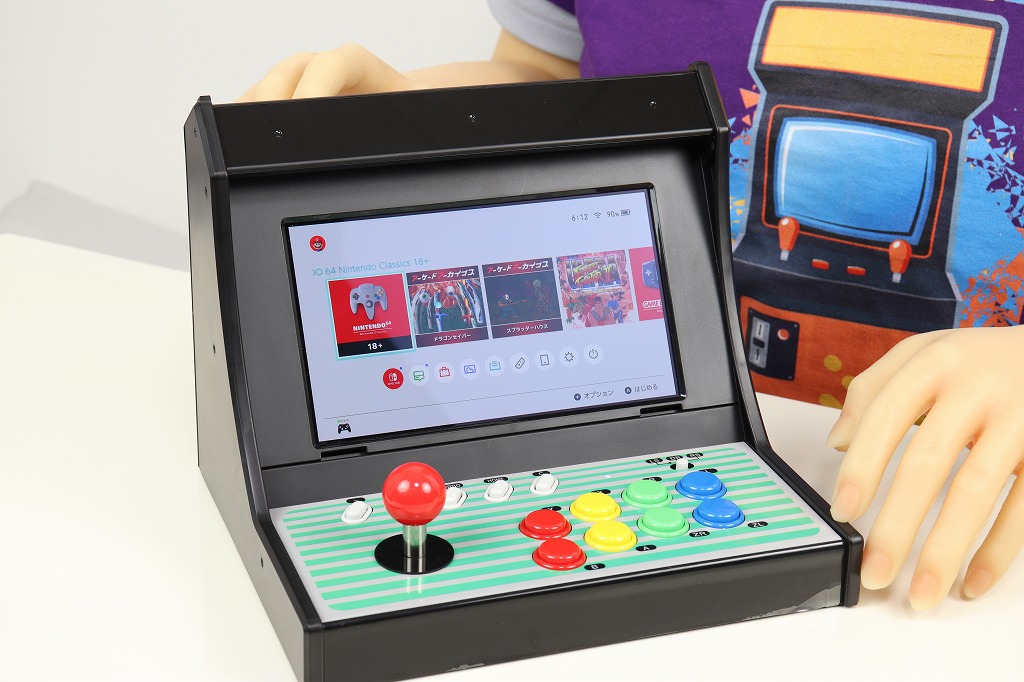
電源ON!Switch本体のバッテリーのみで動作できます。
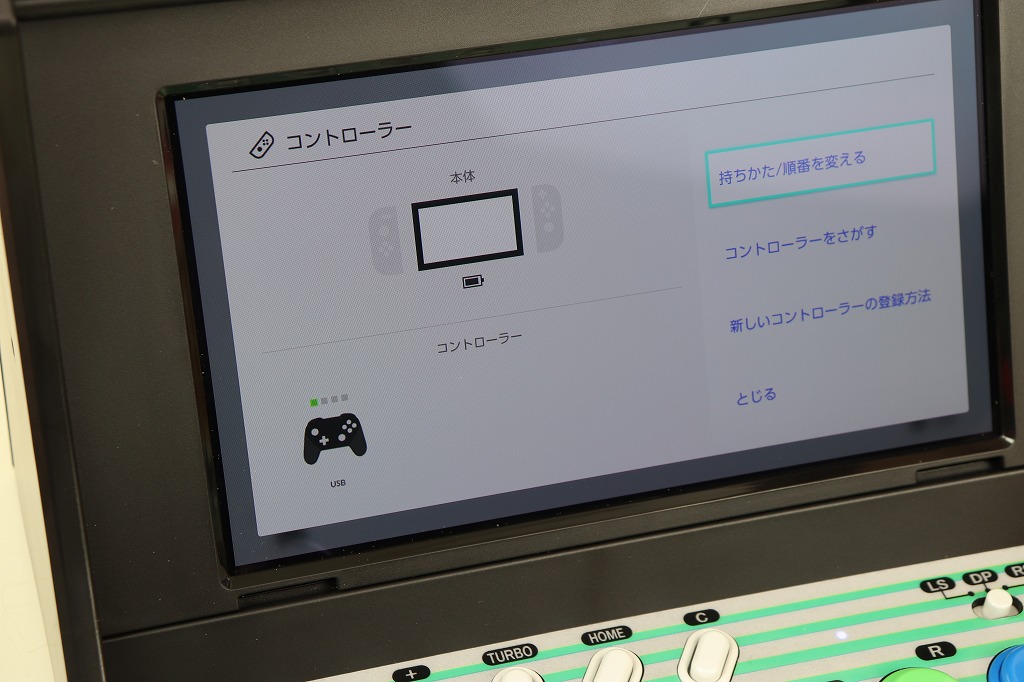
コントローラーは、USBコントローラーとして認識しています。もし認識しない場合、設定から「Proコントローラーの有線接続」をONにしてください。
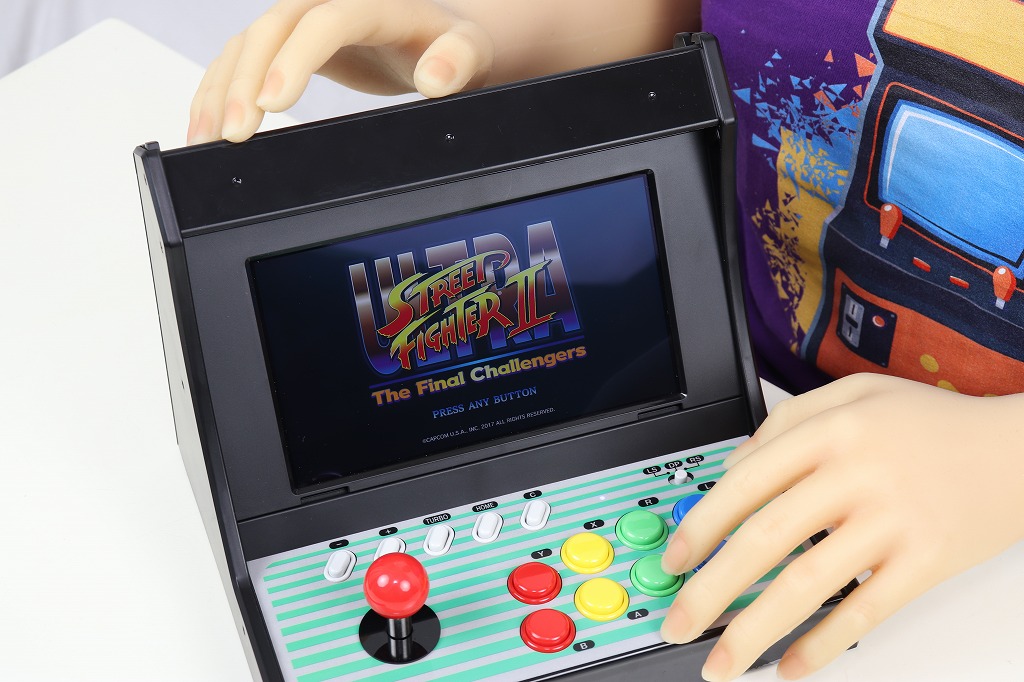
では、せっかくボタンが8個も付いているので、ウルトラストリートファイターⅡをプレイしてみましょう。
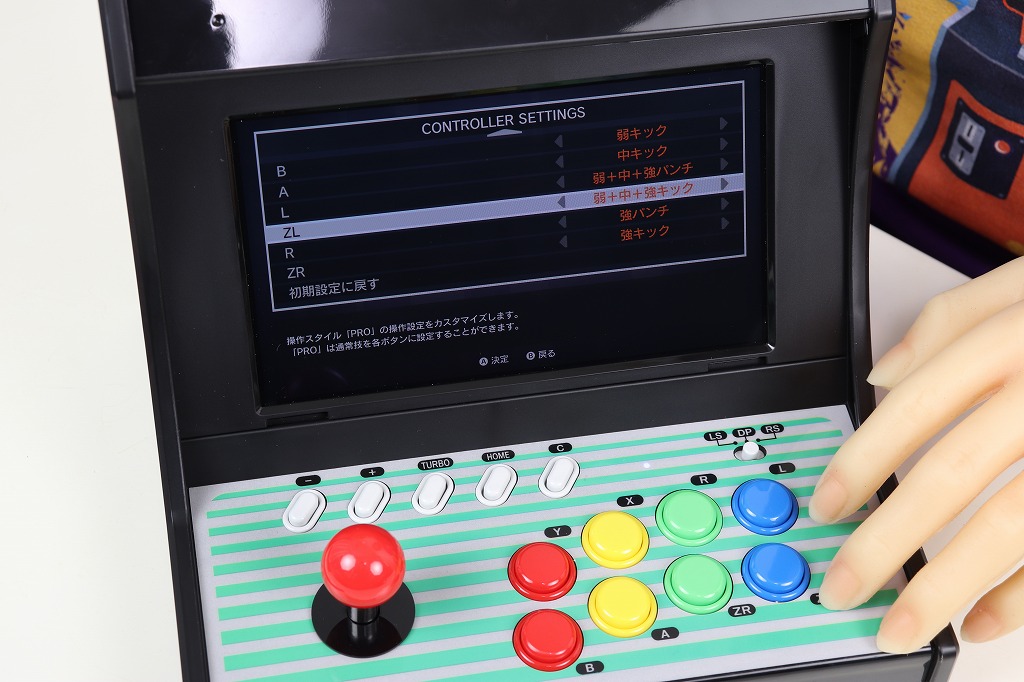
ゲームによっては、ボタン配置を変更する必要があります。
おぉ、ちゃんと動きます。
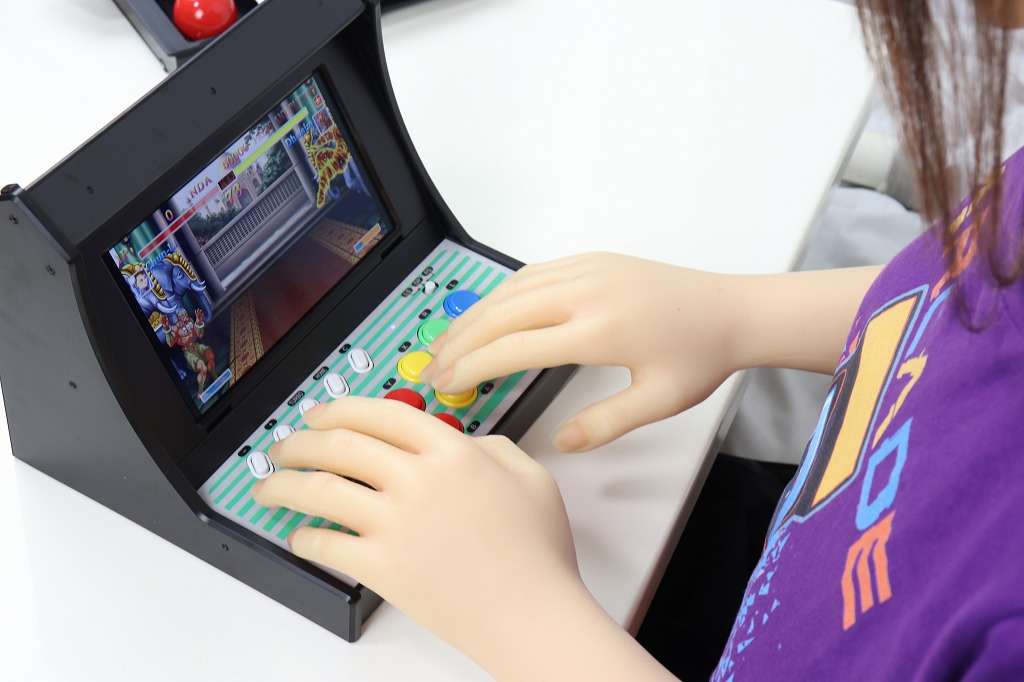
ただ、ちょっとレバーがイマイチですね。
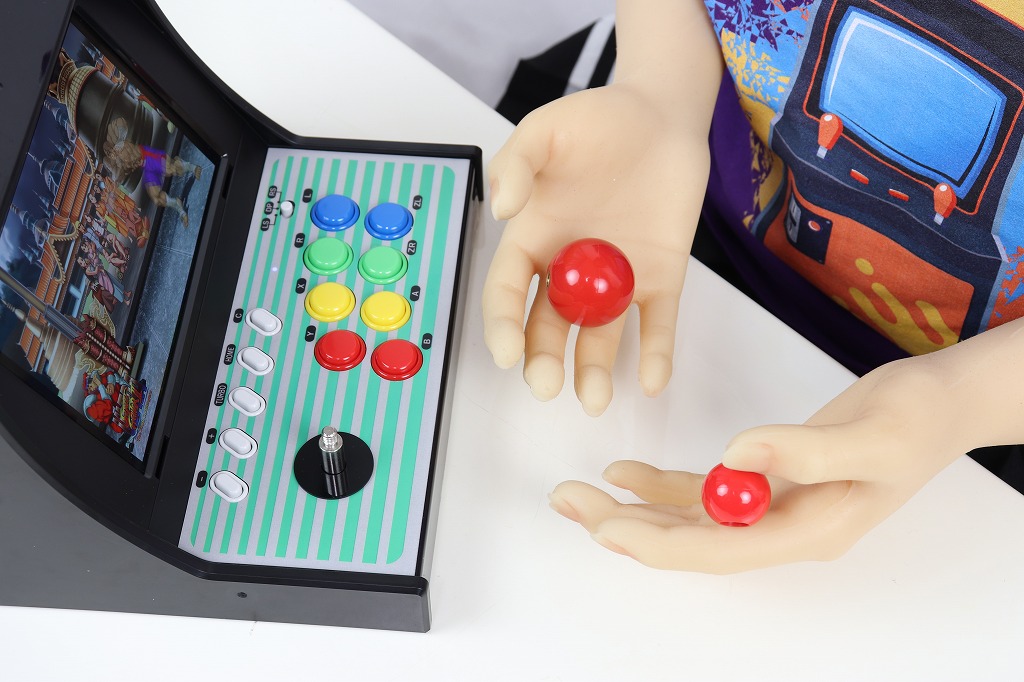
ボールを変えてみましょう。小ボールから大ボールに交換します。
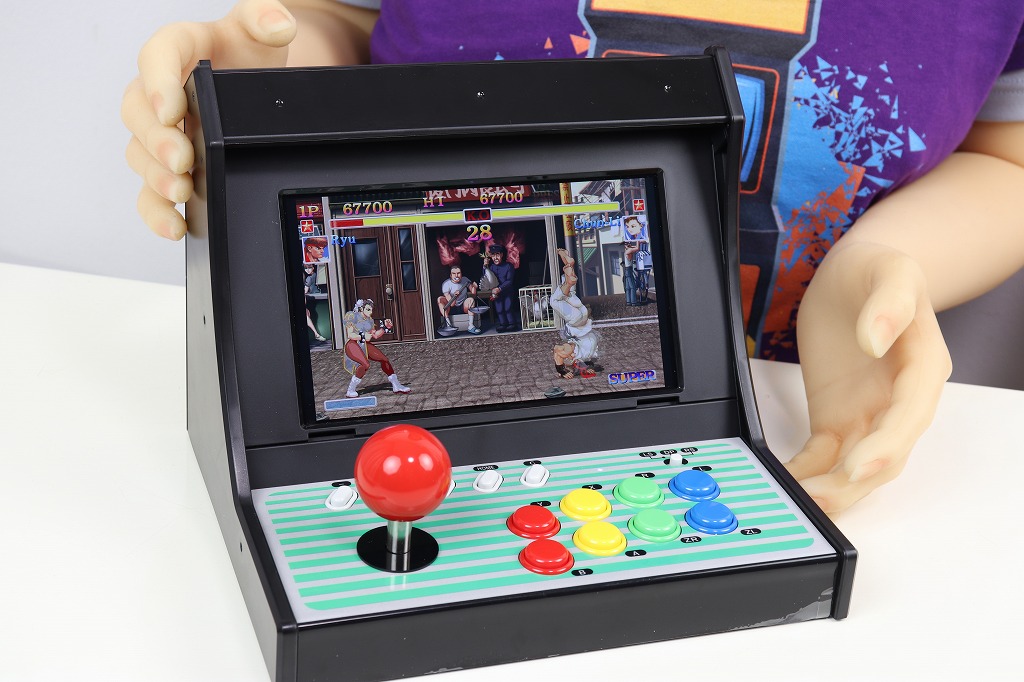
こんな感じになりました。ミニサイズの筐体なのでボールが大きく見えます。
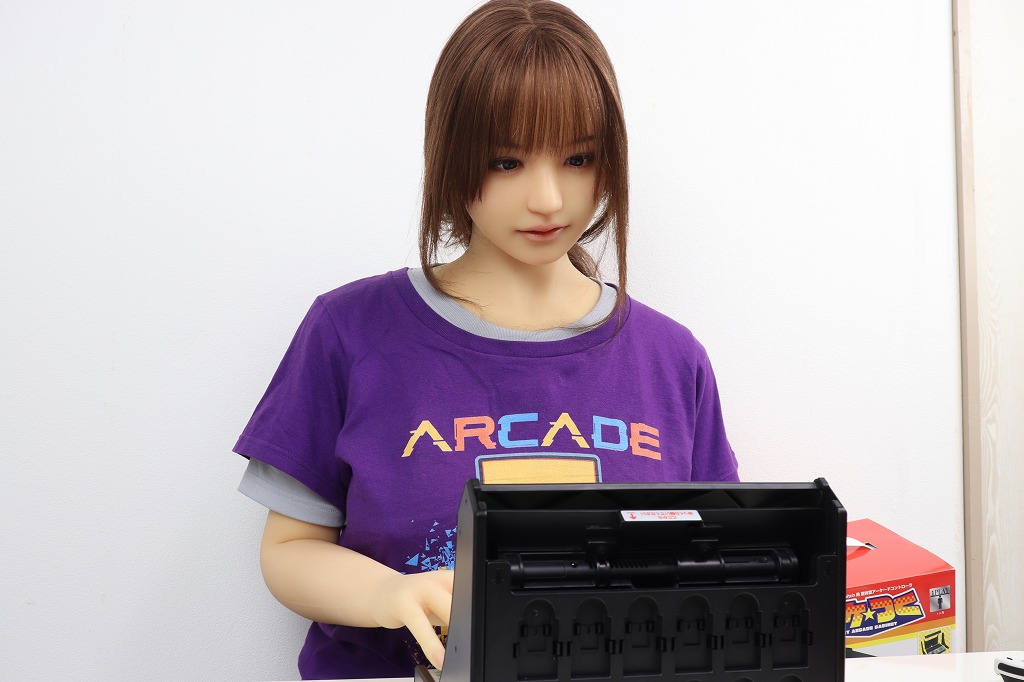
でも、このボールの方が私は操作しやすいです。
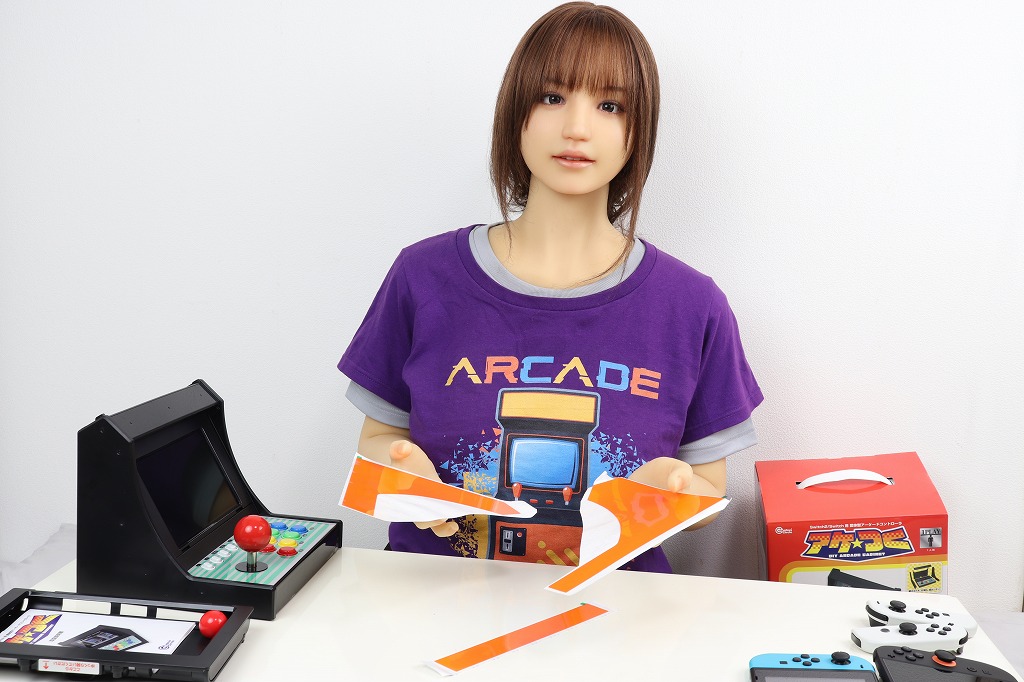
ちなみに、「アケつく」の最大の特徴は、付属のステッカーです。このステッカーを貼ることによって見た目が変わり、レトロな感じになります。
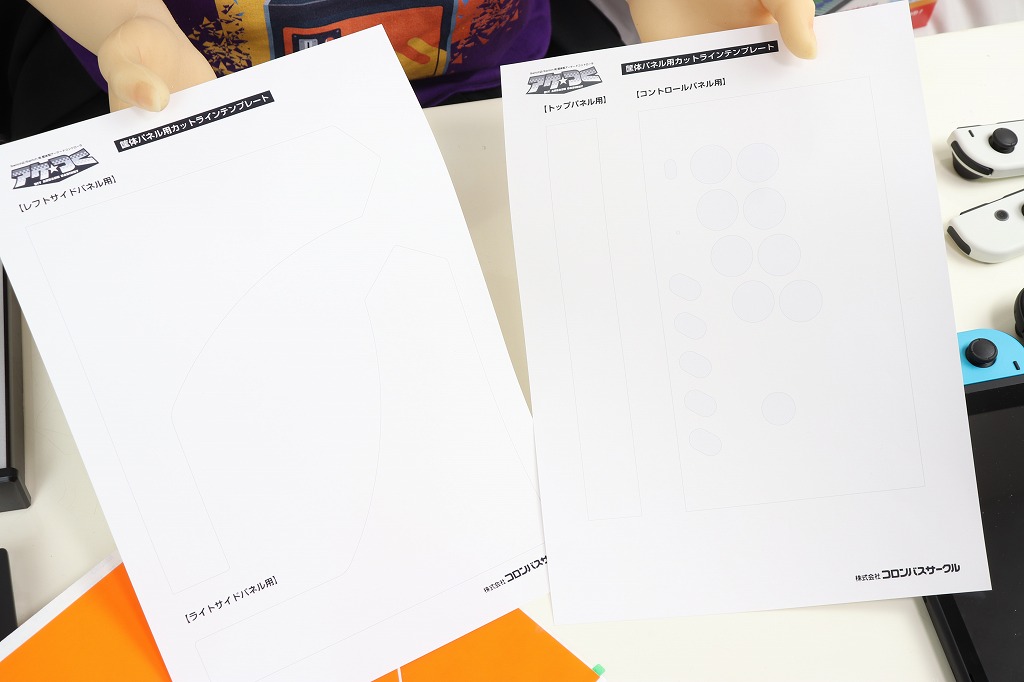
さらに、コロンバスサークルのHPから、ステッカーのテンプレートがダウンロードできます。これに絵柄を印刷し、カットしてパネルに貼り付けることで、オリジナルの筐体を作成することもできます。
ということで、いつも背景のパネルを作っている私が、オリジナルのパネルを作ってみました。
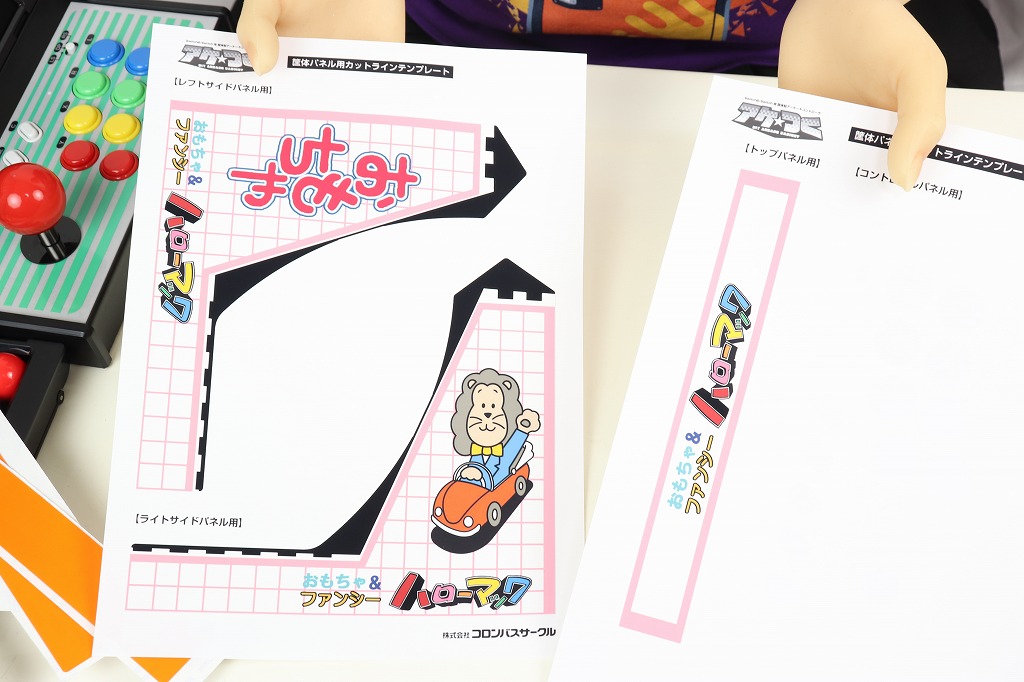
こちらです!「ハローマック」のデザインです。これを知っている人は、かなりレトロな人です。作ったのはトップと両サイドのパネルのみで、コントロールパネルは変えません。
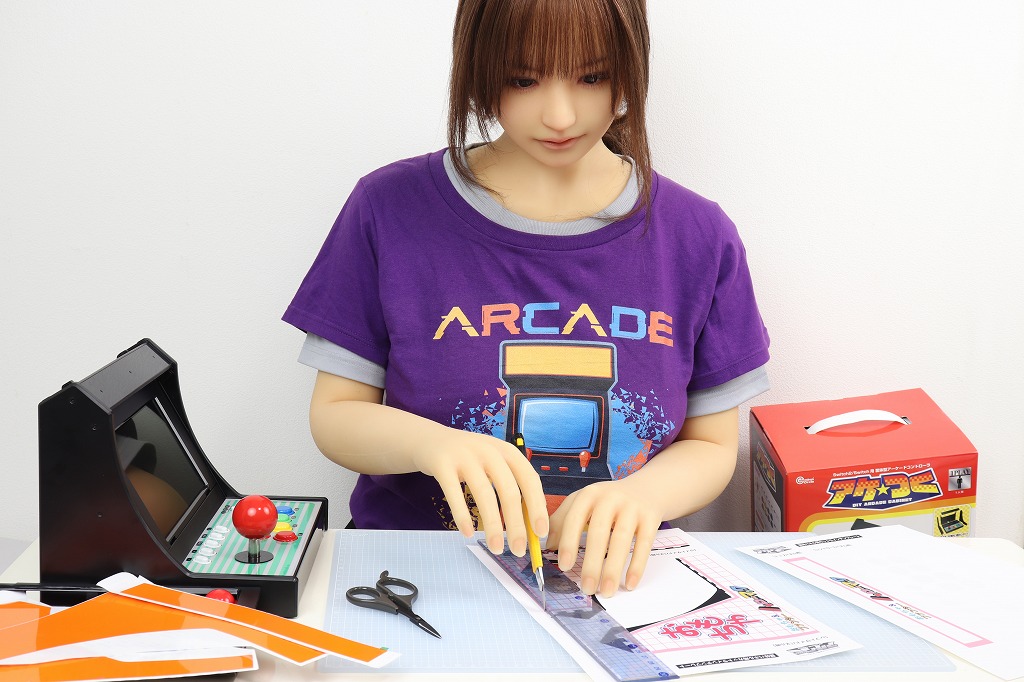
カットします。
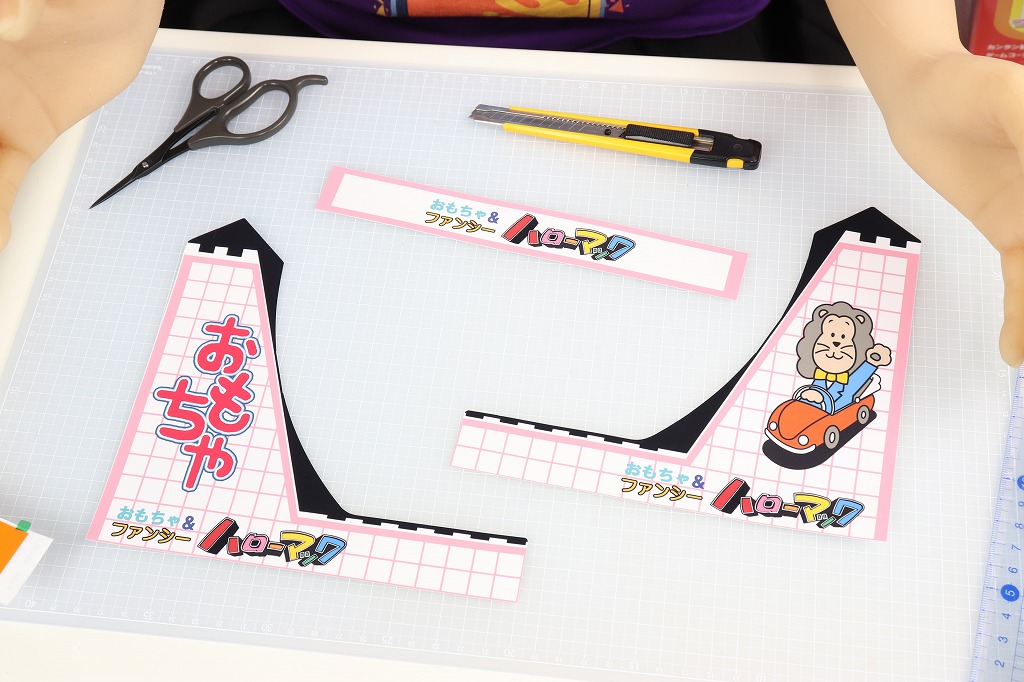
カットしました。
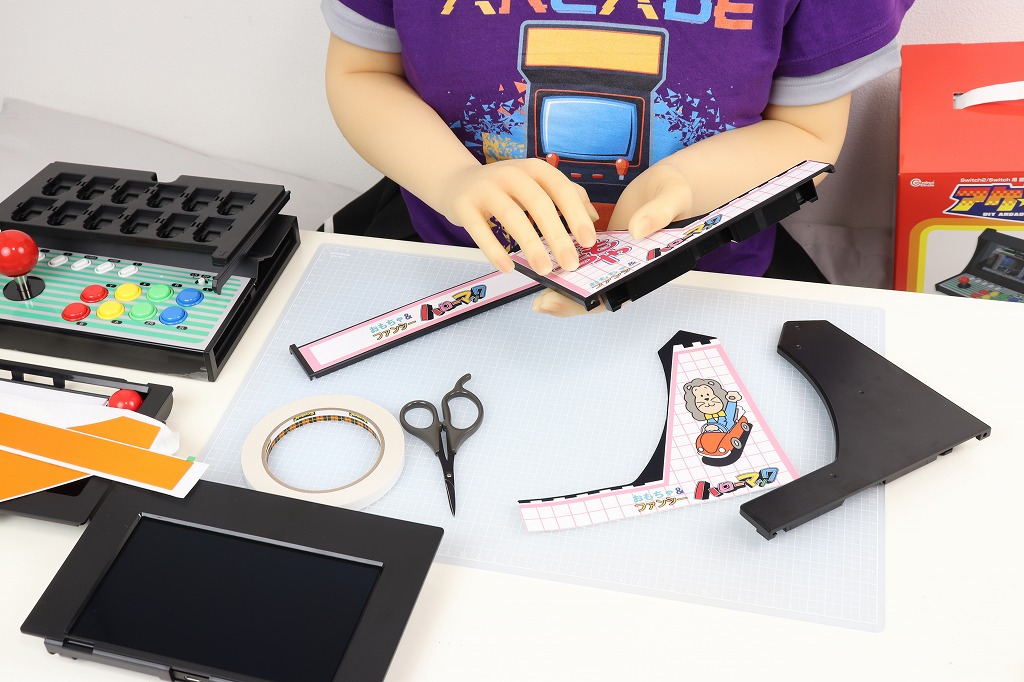
筐体を一旦ばらし、両面テープでパネルに貼ります。
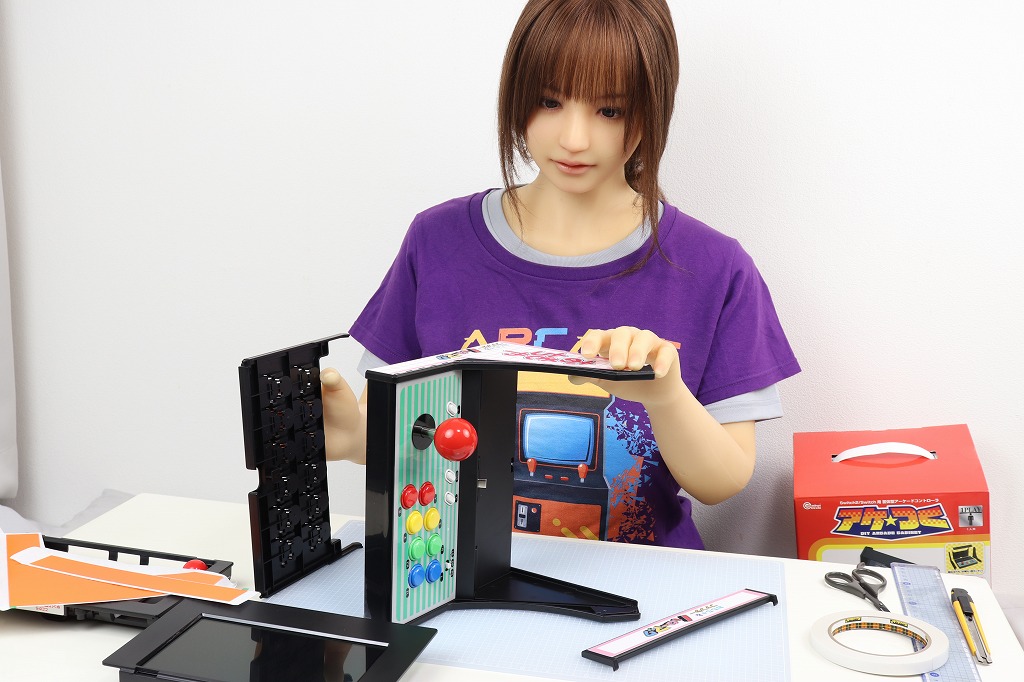
元に戻して…
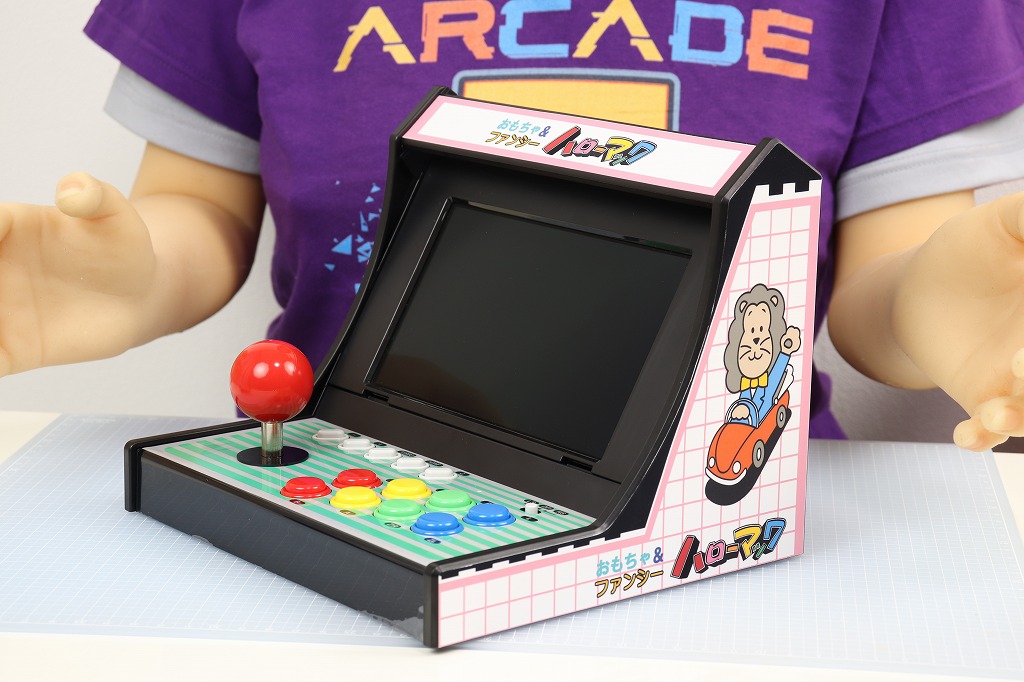
「ハローマック」デザイン筐体の完成です。
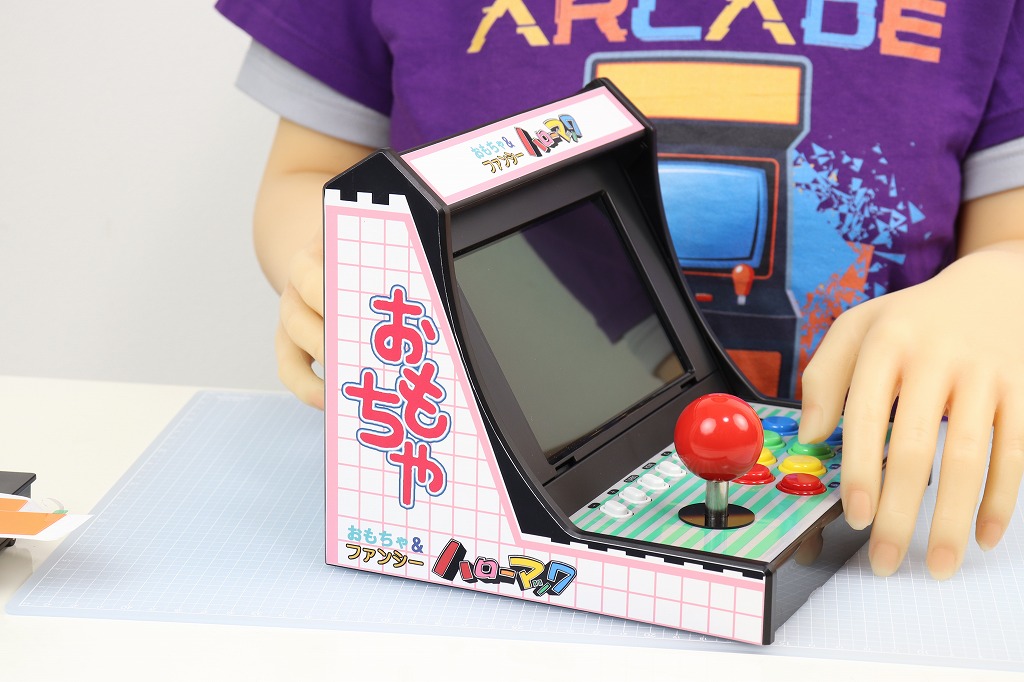
反対側はこんな感じです。もし、このパネルに飽きたら、東京靴流通センターのパネルに変更したいと思います。
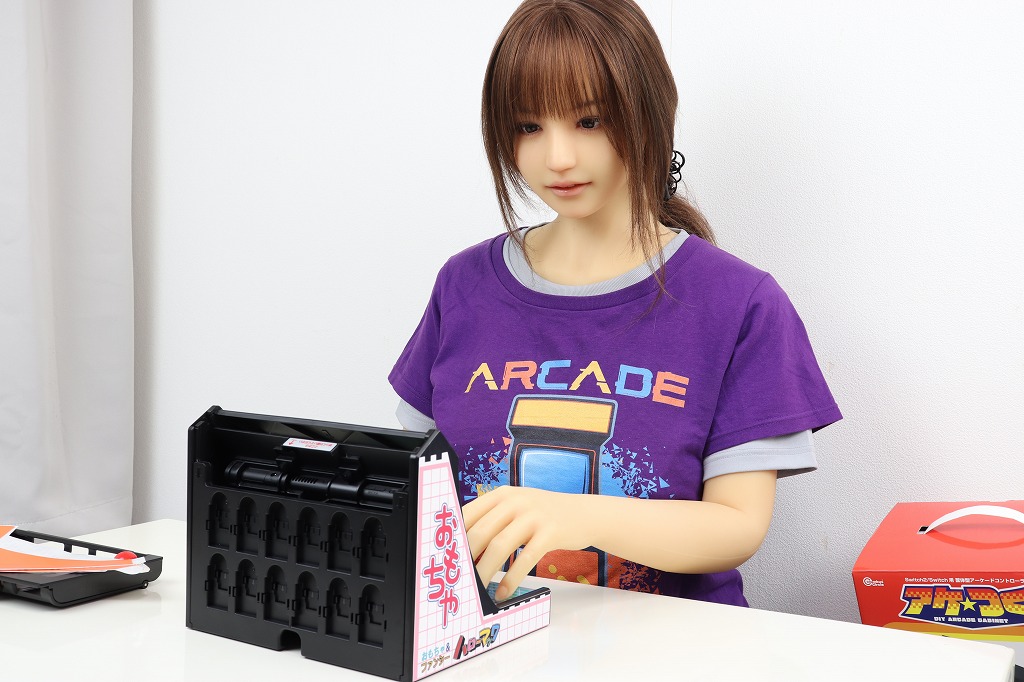
では、改めてプレイします。
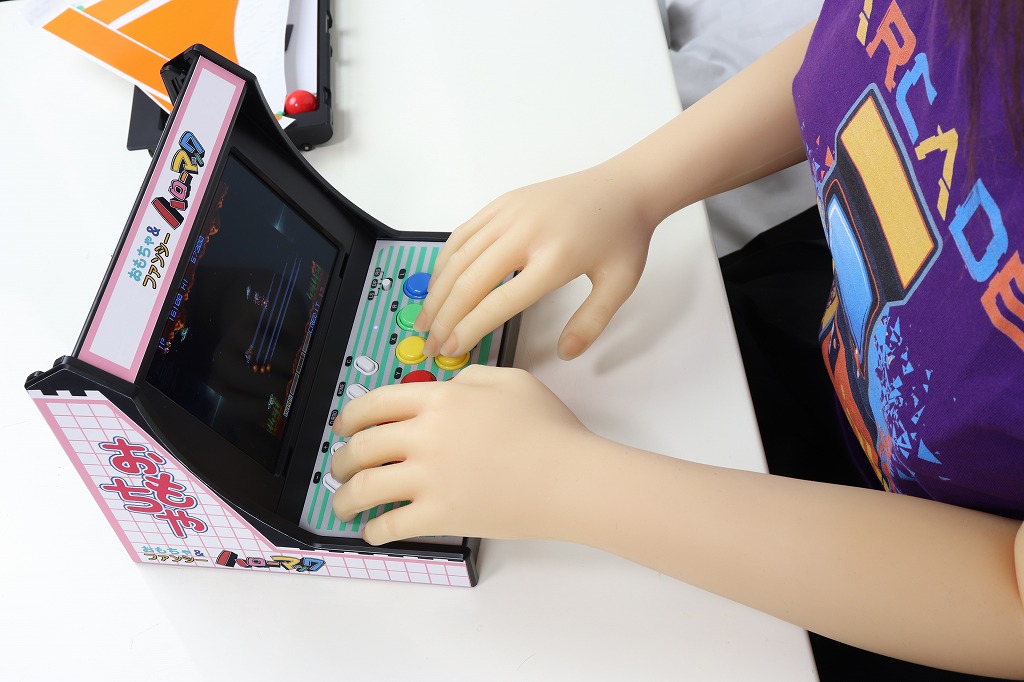
次は、グラディウスをプレイします。ちなみに、TURBOボタンを押しながら他のボタンを押すと、連射設定にできます。連射設定できるのは、カラフルな8個のボタン全てです。
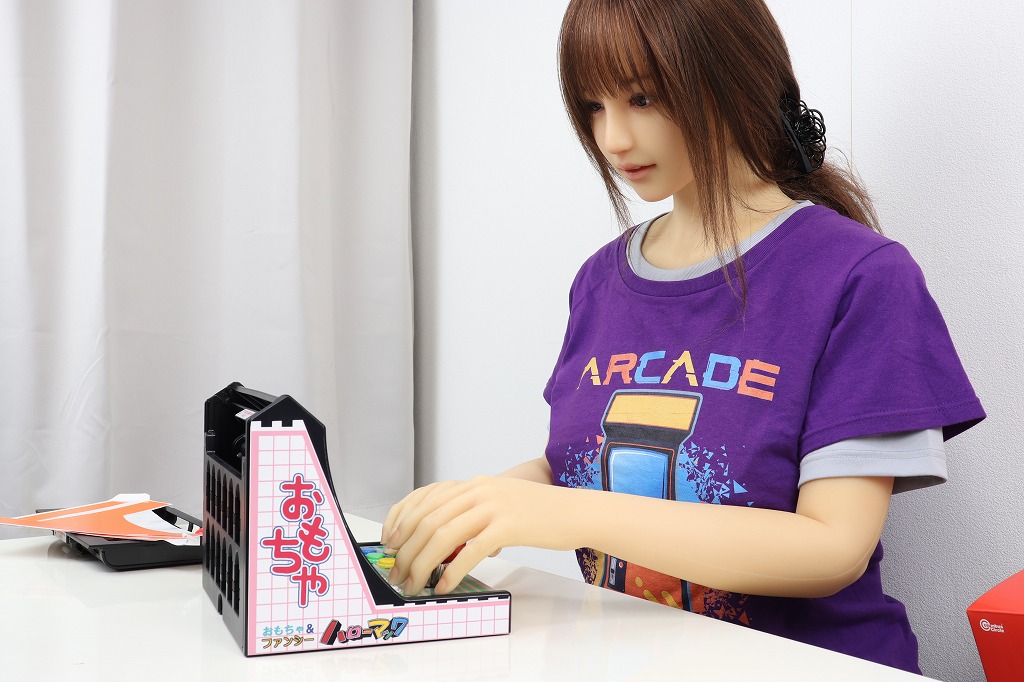
シューティングは連射があると便利ですね。
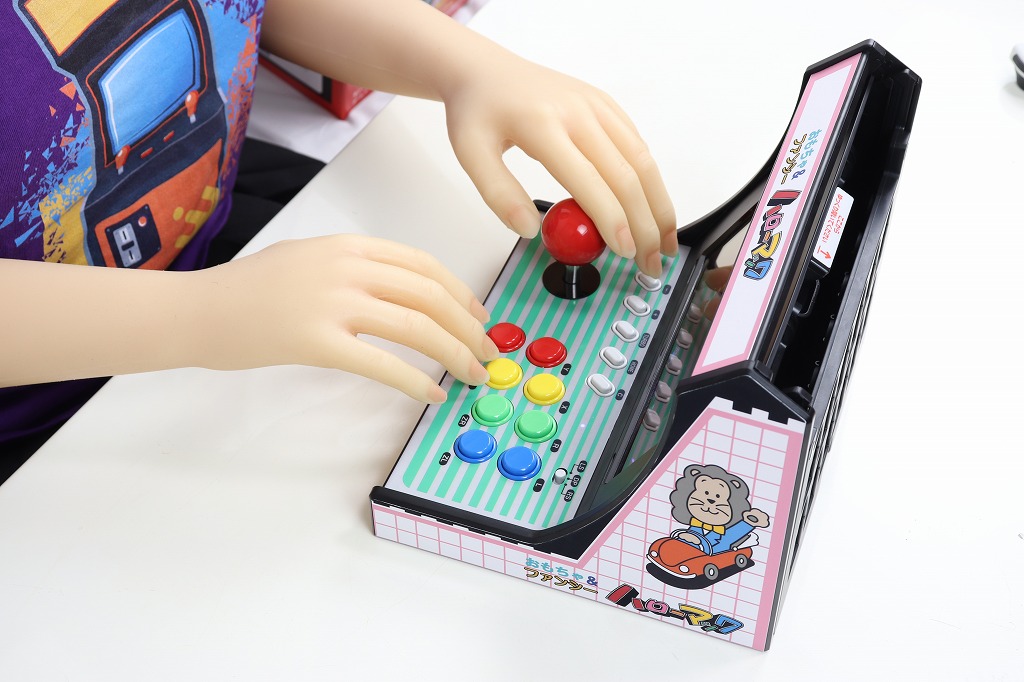
遅延等は感じません。ただ、スティックの動きは気になります。例えば、スティックを左に倒し手を離すと、中心で止まらず、元に戻る勢いで少し右に倒れるといった現象がたまに起きます。
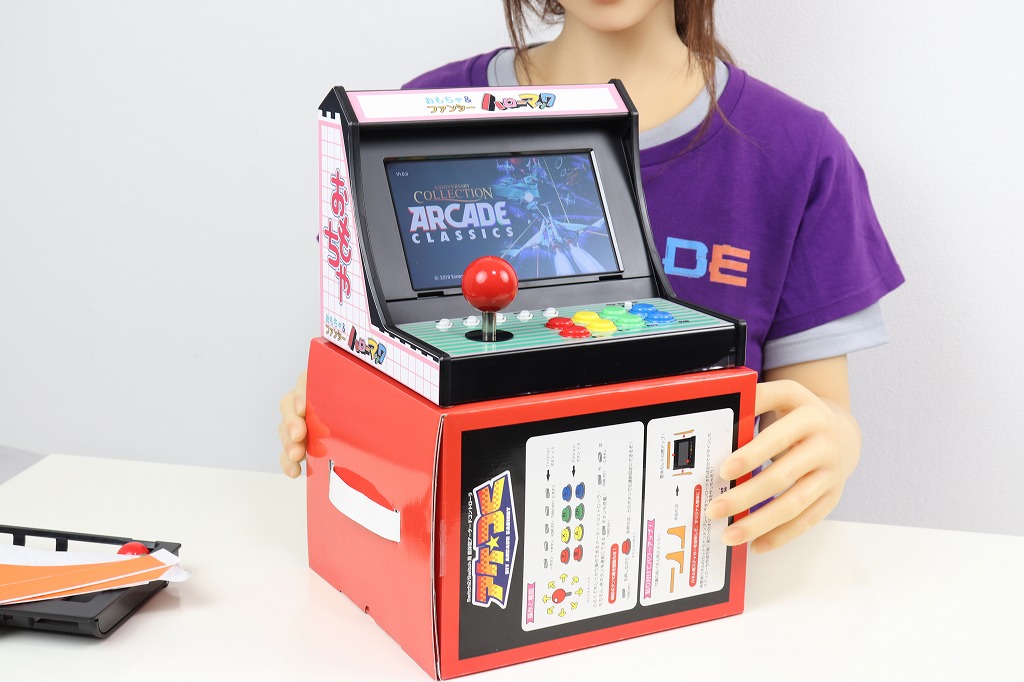
ちなみに、パッケージの箱は横にすると台座にピッタリです。
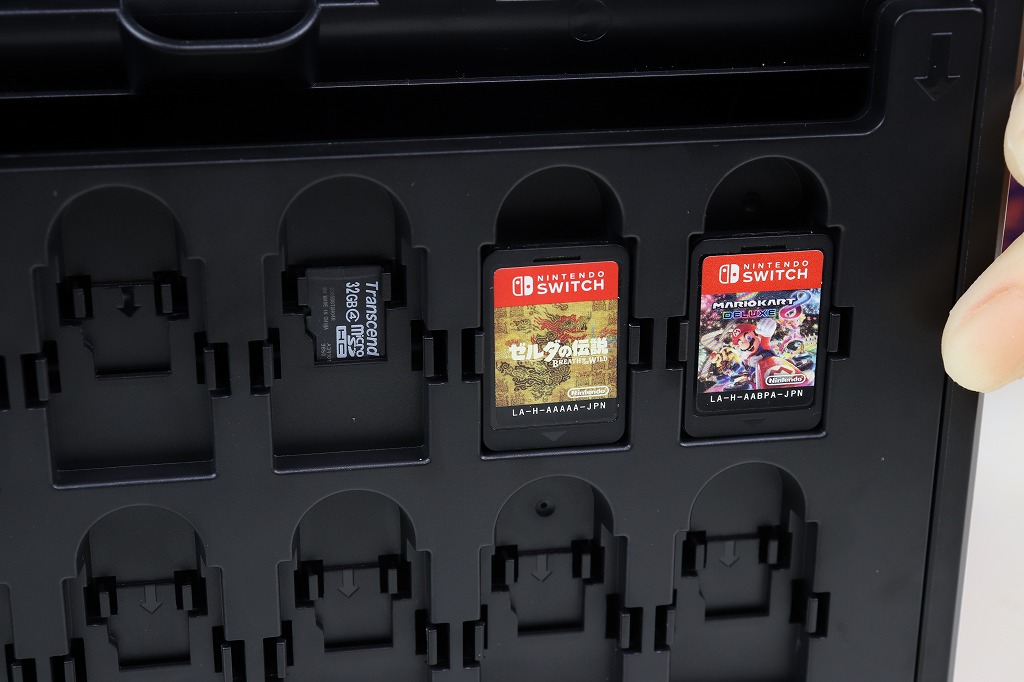
ゲームカードとマイクロSDカードを収納すると、こんな感じになります。
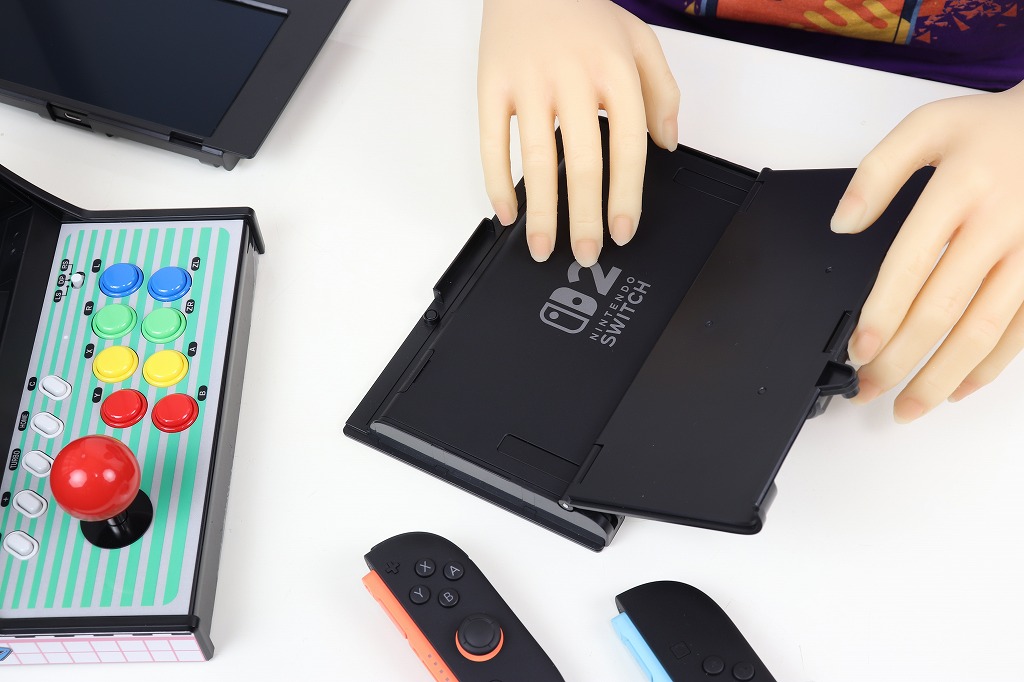
ここで、本体をSwitch2に交換します。
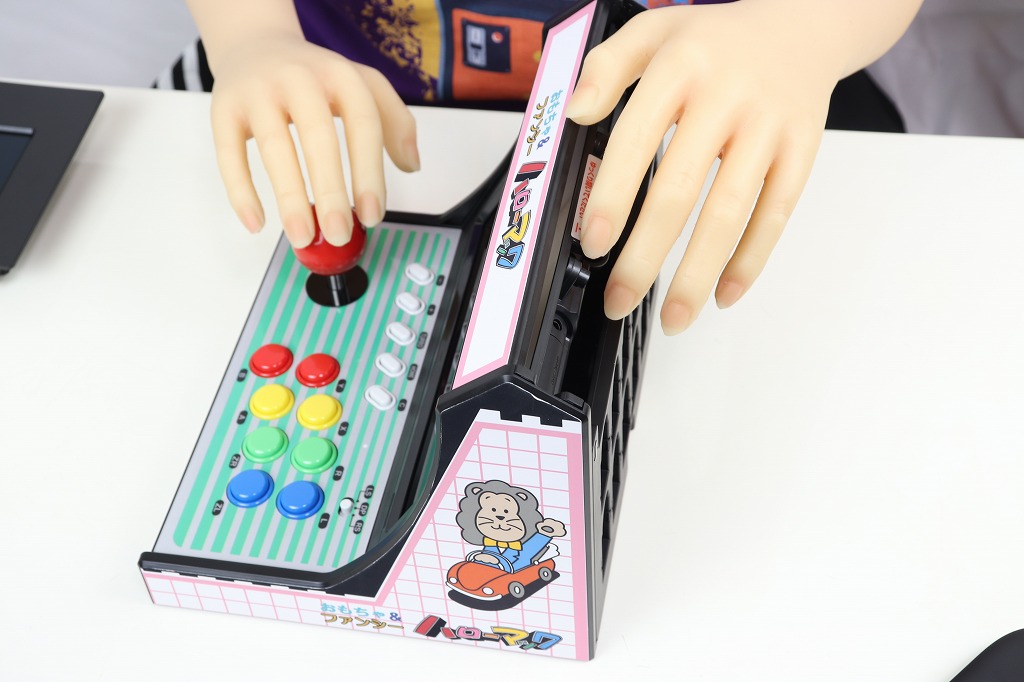
筐体に挿し込んで…
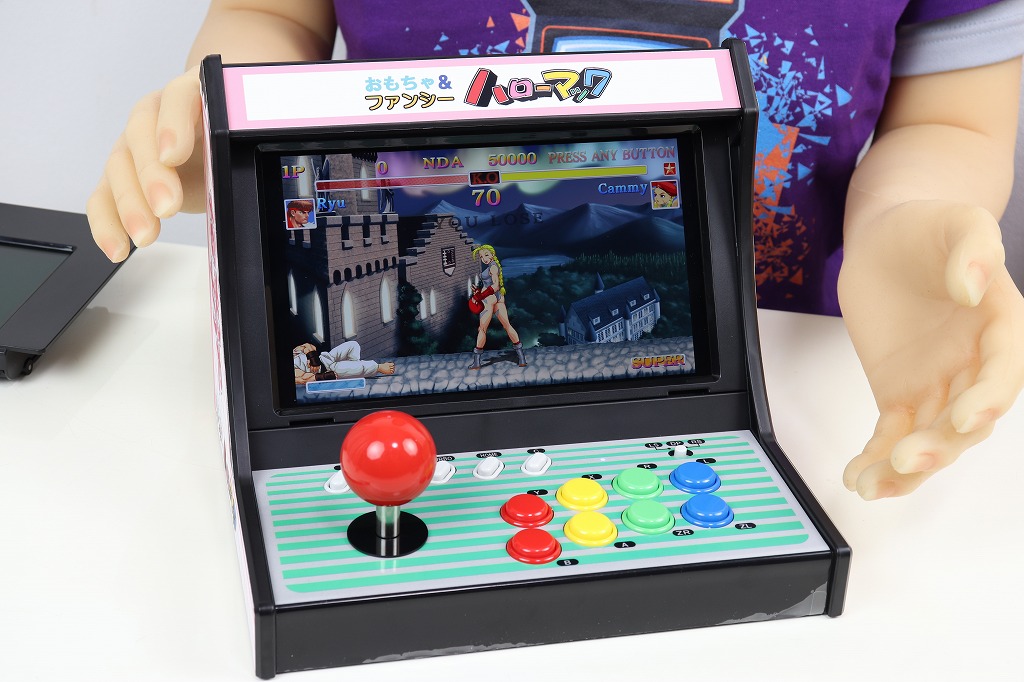
交換完了です。画面サイズがピッタリです。
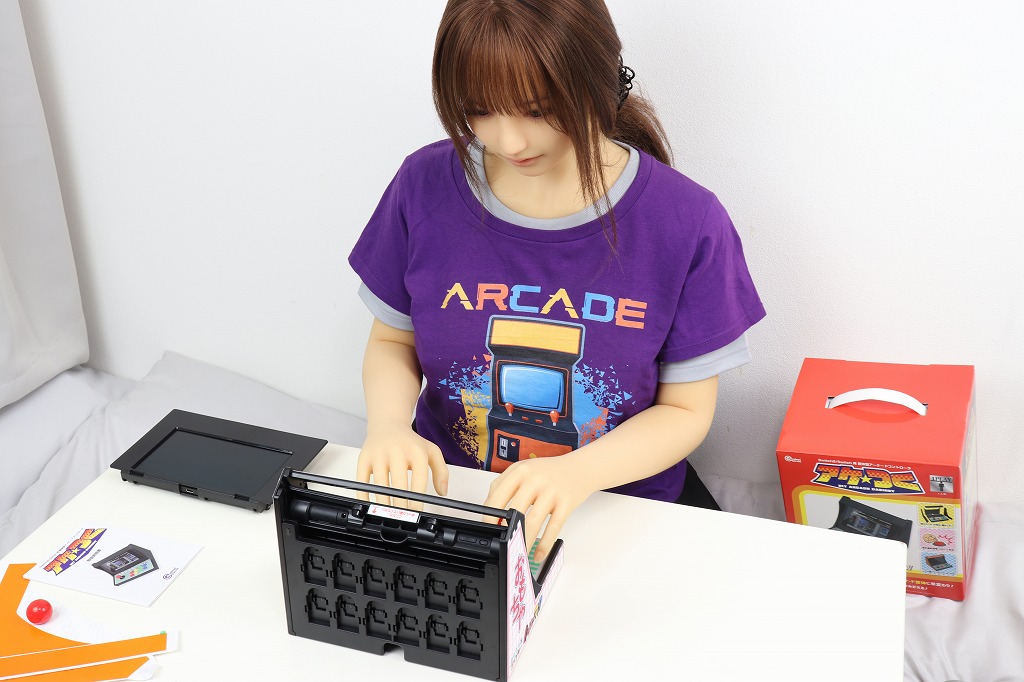
やはり、画面が大きいとプレイしやすいですね。これはSwitch2で使うのがベストかもしれません。欲を言えば、イーグレットミニⅡのように画面回転できたら最高です。
以上、こんな感じです。では!